Компютърна презентация
76 въпроса с отговори, 10 ключови понятия и 6 задачи за мислене и 19 игри за проектора.

- 1 Тема: Компютърна презентация
- 2 Изберете игра
- 3 Пуснете на проектора
Компютърна презентация
Табло и Вярно или невярно са безплатни с профил. Всички игри и „На живо“: 30 дни безплатно за учители. Цени
На живо с телефониУчениците влизат с код и отговарят от телефона си. Класация в реално време.Без проектор и без телефони
Отбелязвате от своя компютър, а всеки отговор отива в профила на ученика.Отборни битки
Класът е разделен на отбори, които се състезават за точки.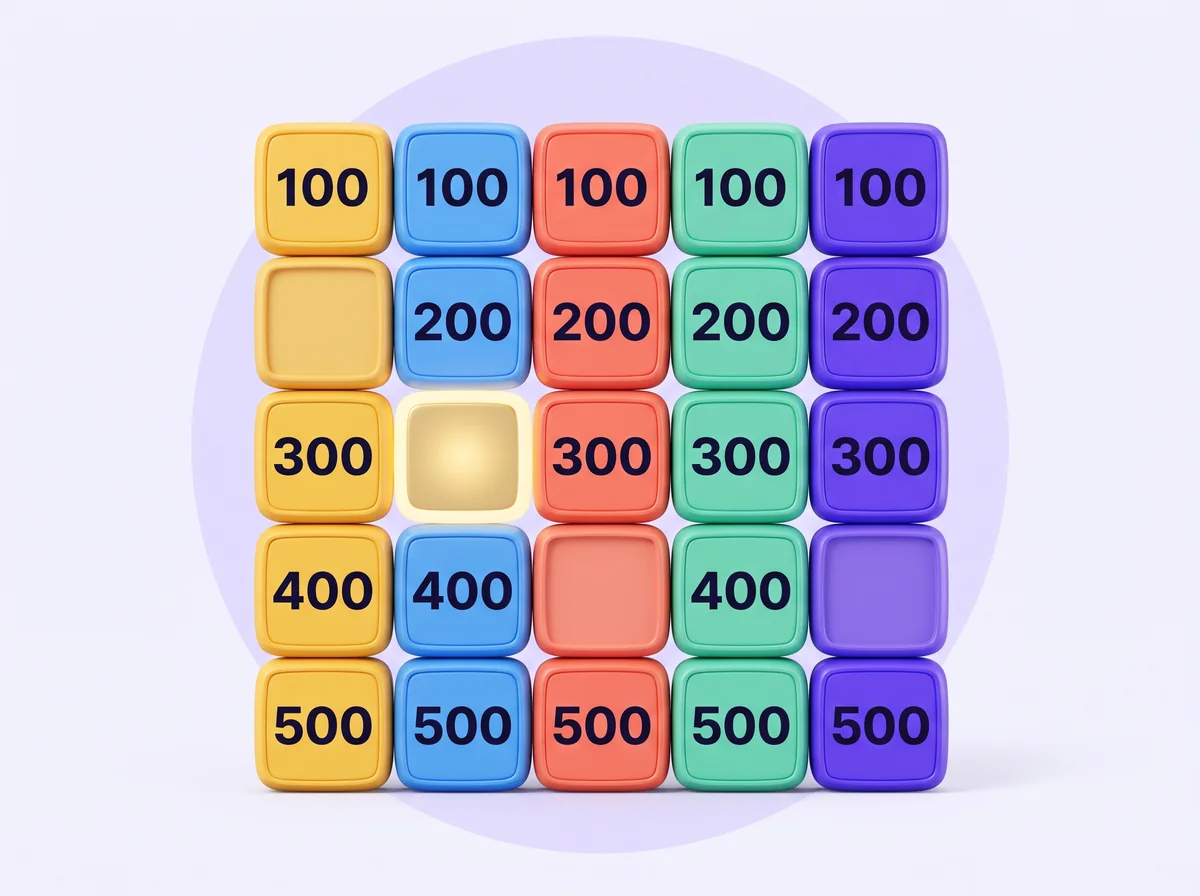 Табло5 теми по 5 въпроса, от 100 до 500 точки. Отборите избират поле, едно поле крие двойна стойност.Безплатно
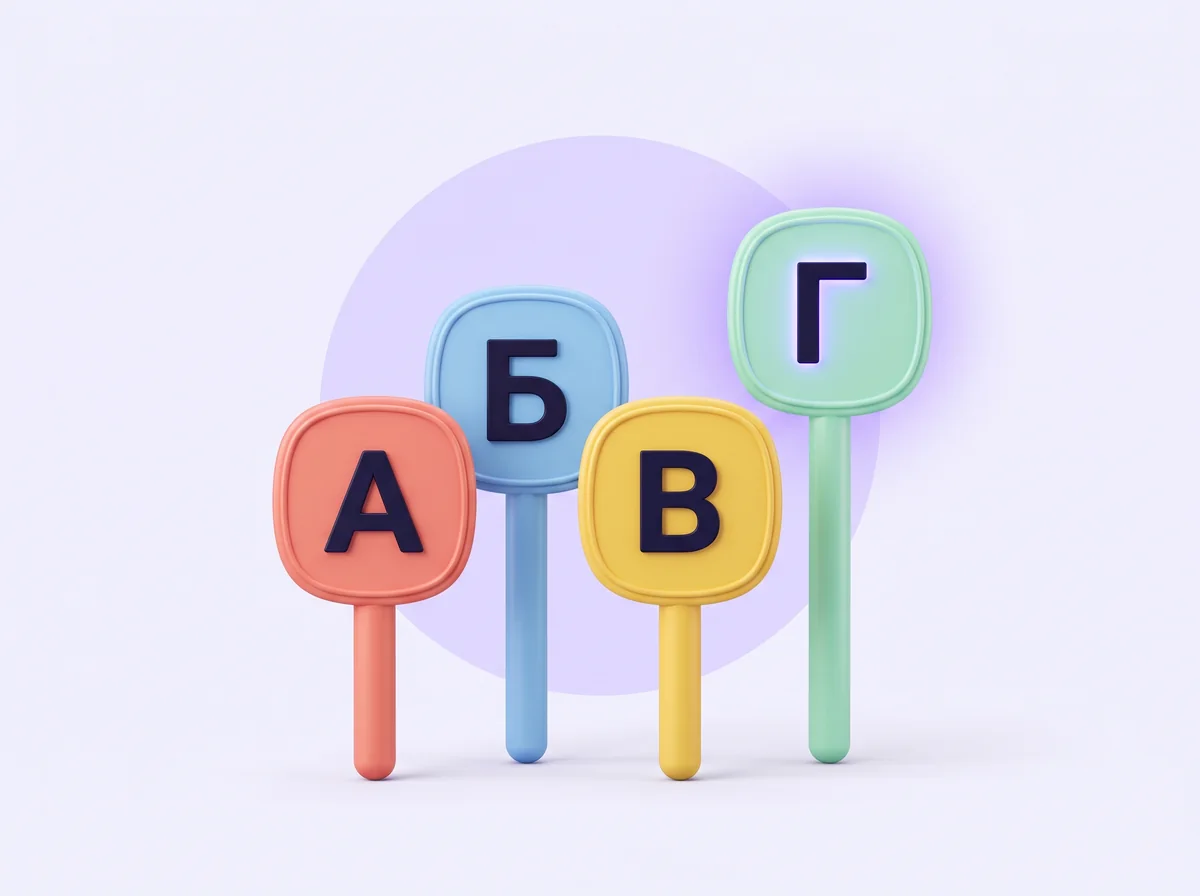 Отборен тест А/Б/В/ГВъпрос с четири отговора и таймер. Всеки отбор вдига карта с буква.Пусни на проектора
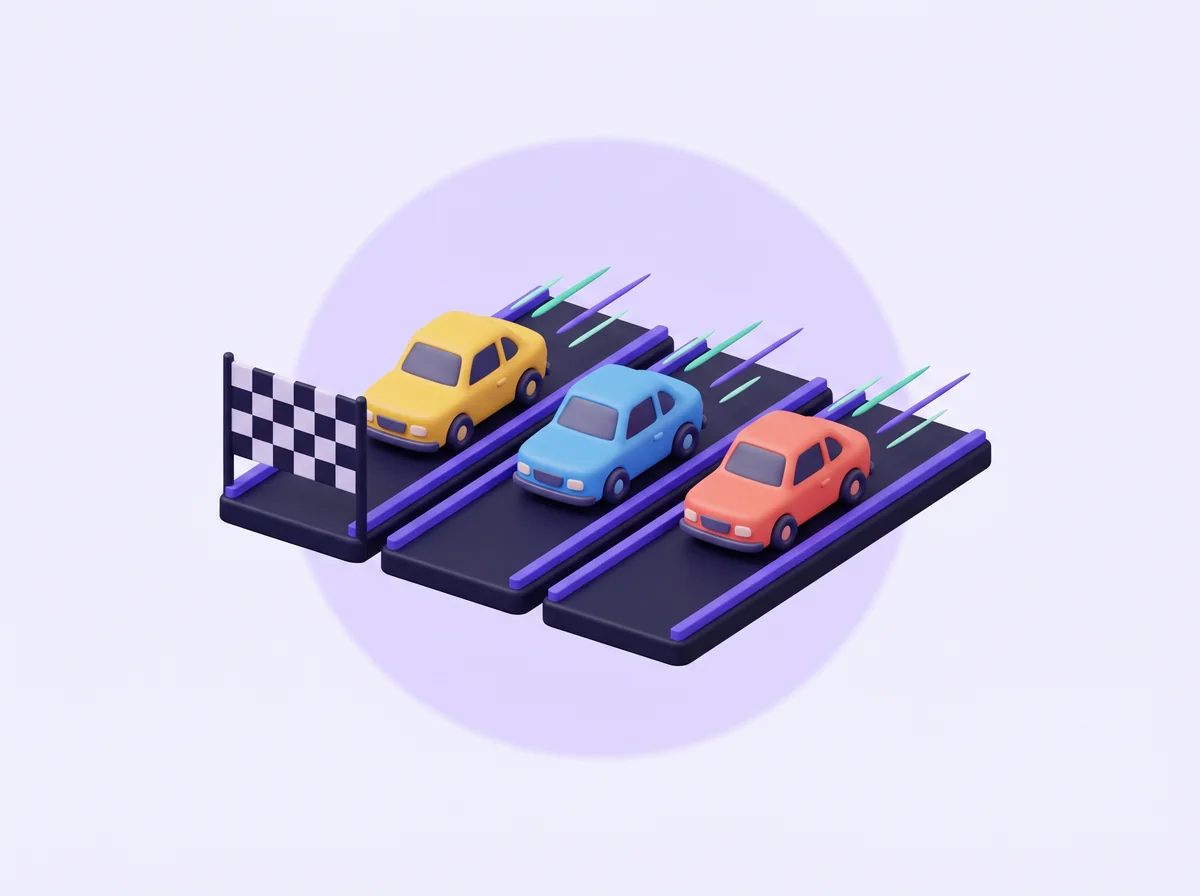 НадбягванеВсеки отбор има писта. Верният отговор движи колата напред, трудният въпрос дава турбо.Пусни на проектора
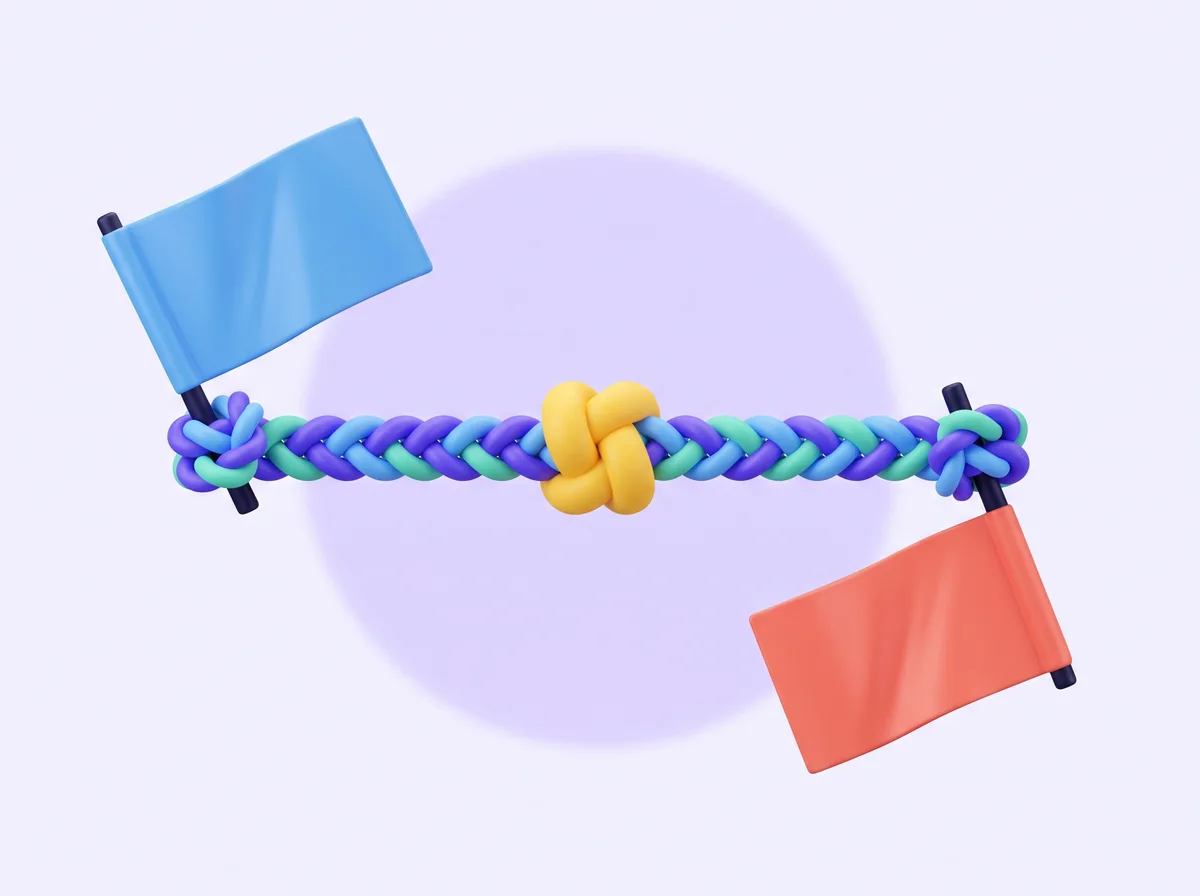 Теглене на въжеДва отбора един срещу друг. Всеки верен отговор дърпа въжето към твоя отбор.Пусни на проектора
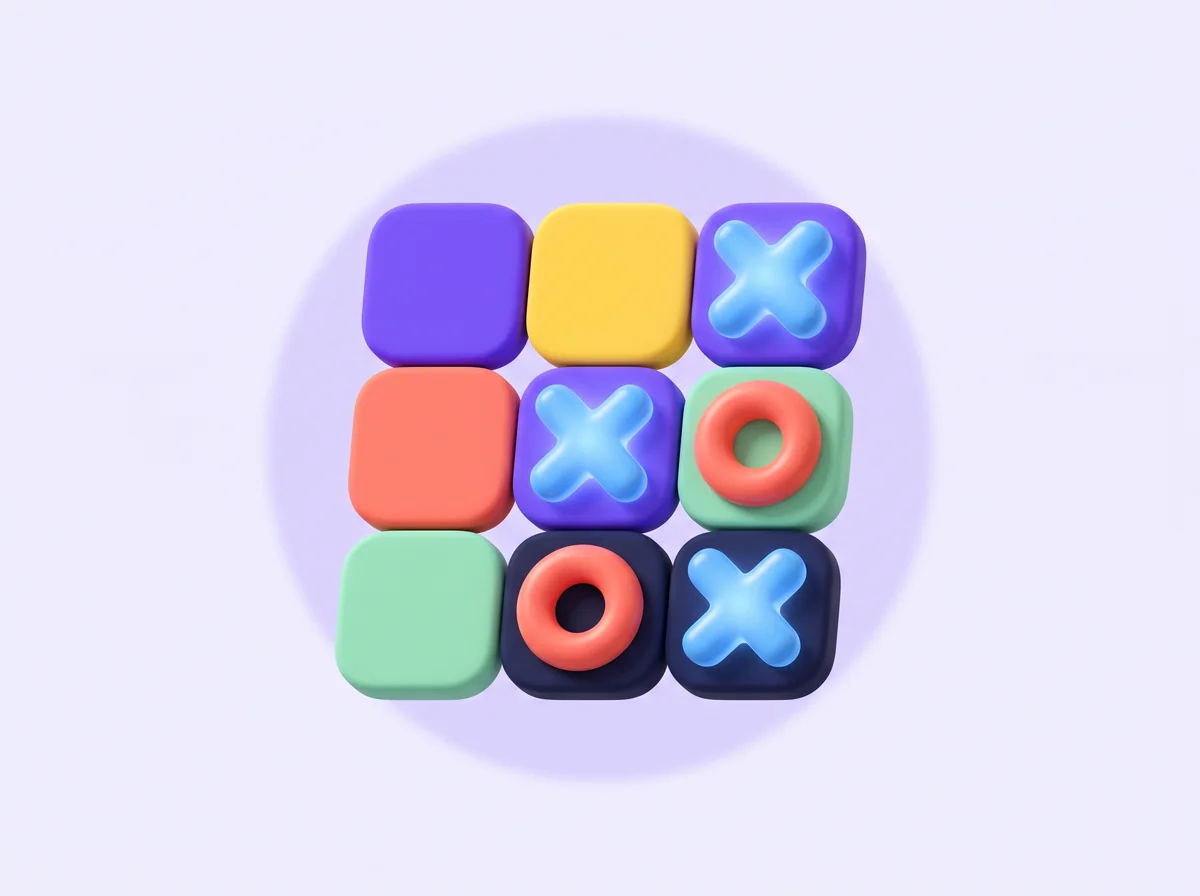 Морски шахХ срещу О на поле 3 на 3. За да заемеш квадрат, трябва да отговориш на въпроса в него.Пусни на проектора
 БомбаБомбата с неизвестен фитил минава от отбор на отбор при верен отговор. Не я задържай!Пусни на проектора
 КолелотоЗавъртете колелото: то избира темата и наградата. Понякога носи бонус, понякога взима хода.Пусни на проектора
Целият клас
Всички играят заедно или един по един пред класа. Ескейп стаяПет заключени врати и часовник. Всяка решена врата дава цифра от кода за изход.Пусни на проектора
 Милионер15 въпроса с нарастваща трудност, три жокера и сигурни суми.Пусни на проектора
 Горещ столЕдин ученик, 60 секунди и колкото може повече верни отговори. Класът следи класацията.Пусни на проектора
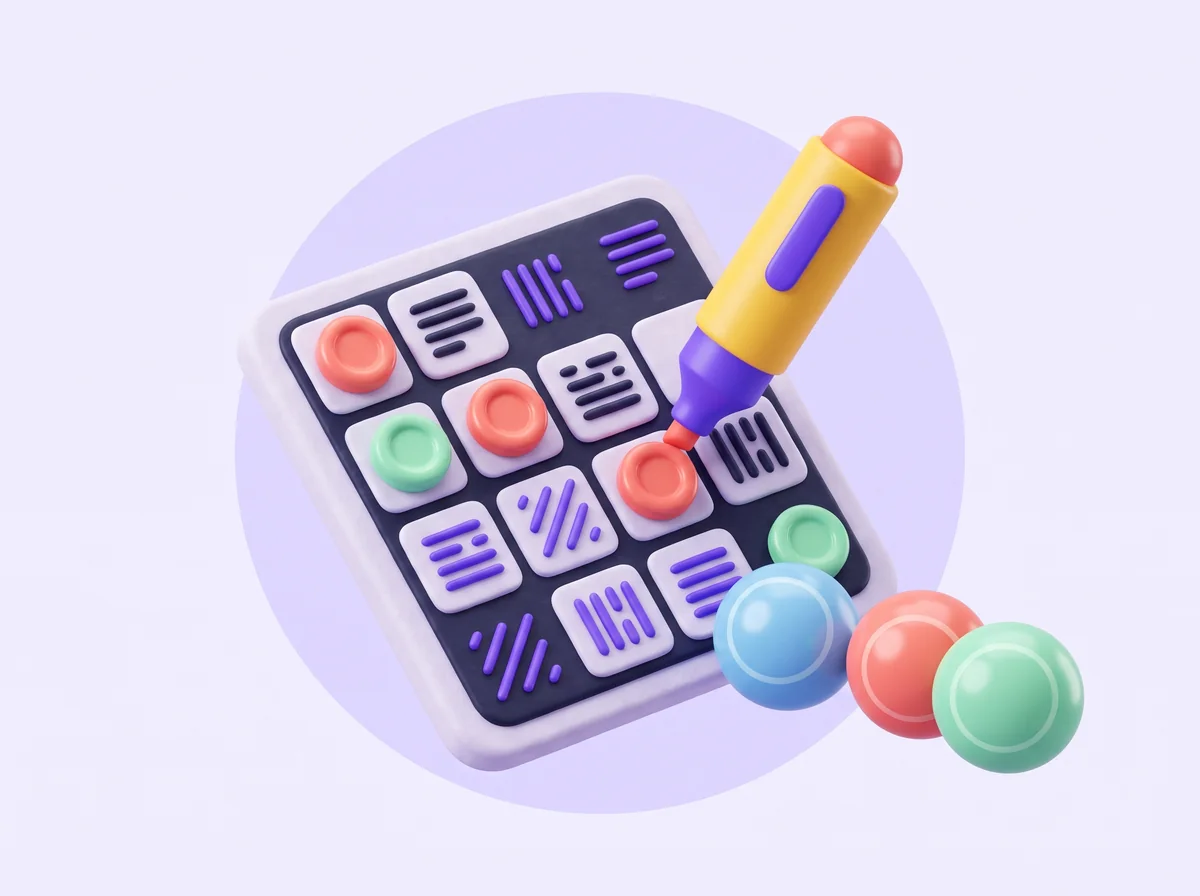 БингоРазпечатайте картите. Учителят чете въпросите, учениците зачеркват отговорите.Пусни на проектора
 Вярно или невярноБързи твърдения. Класът гласува с палец нагоре или надолу.Безплатно
Думи и понятия
Ключовите понятия от темата: познай, свържи, запомни. КръстословицаКръстословица от 10 ключови понятия. Решавате на екрана или я разпечатвате.Пусни на проектора
 БесеницаПознайте понятието буква по буква, преди да свършат опитите.Пусни на проектора
 Тайният обектТри подсказки от трудна към лесна. Колкото по-рано познаеш, толкова повече точки.Пусни на проектора
 МемориОбърнати карти с въпроси и отговори. Намерете двойките и запомнете къде са.Пусни на проектора
 Свържи двойкитеШест въпроса и шест отговора, разбъркани. Отборите ги свързват на ред.Пусни на проектора
Мислене
Подреждане и откриване на грешки: разбиране, не наизуст.
Уроци в темата
Кратко обяснение, най-важното за запомняне и въпроси за всеки урок от учебната програма.
Въпроси и отговори: Компютърна презентация
Всички въпроси от комплекта по компютърно моделиране и информационни технологии за 6 клас. Натиснете въпроса, за да видите верния отговор и обяснението. Удобно за преговор преди контролно и за подготовка у дома.
Звук в презентацията
Кой от тези файлове е звуков?
- photo.jpg
- song.mp3
- report.docx
- table.xlsx
Отговор: song.mp3
MP3 е разпространен формат за компресиран звук.
Какво устройство е нужно, за да се чуе звукът при прожекция?
- Високоговорители или слушалки
- Скенер
- Принтер
- Уеб камера
Отговор: Високоговорители или слушалки
Високоговорителите и слушалките са изходни устройства за звук.
Как се пуска вмъкнат звук, докато редактираш слайда?
- С клавиша Delete
- С Ctrl+S
- С бутона „Пусни“ до иконата
- С нов слайд
Отговор: С бутона „Пусни“ до иконата
Под иконата на високоговорителя има лента с бутон за пускане.
От кой раздел на PowerPoint се вмъква звук от файл?
- Дизайн (Design)
- Преглед (Review)
- Изглед (View)
- Вмъкване (Insert)
Отговор: Вмъкване (Insert)
Командата Звук (Audio) е в раздела Вмъкване.
С какво може да се запише собствен глас за презентацията?
- Мишка
- Проектор
- Скенер
- Микрофон
Отговор: Микрофон
Микрофонът е входно устройство за звук; PowerPoint има команда Запис на звук.
Какво прави настройката „Скрий при прожекция“ за звука?
- Скрива иконата на високоговорителя
- Изключва звука
- Изтрива звука
- Скрива целия слайд
Отговор: Скрива иконата на високоговорителя
Звукът се чува, но иконата не се вижда по време на прожекцията.
Каква икона се появява на слайда след вмъкване на звук?
- Високоговорител
- Камера
- Папка
- Катинар
Отговор: Високоговорител
Иконата с високоговорител служи за пускане и спиране на звука.
Към какво може да се добави звуков ефект като „Аплодисменти“?
- Към шрифта на текста
- Към прехода между слайдовете
- Към номера на страницата
- Към размера на слайда
Отговор: Към прехода между слайдовете
В настройките на прехода има поле Звук с готови ефекти.
Какво значи „Повтаряне до спиране“ (Loop until Stopped)?
- Звукът се изпълнява веднъж
- Звукът се изтрива след края
- Звукът става по-силен
- Звукът започва отначало, докато не бъде спрян
Отговор: Звукът започва отначало, докато не бъде спрян
Подходящо е за фонова музика, която не трябва да свършва.
Коя настройка позволява музиката да продължи и на следващите слайдове?
- Повтаряне до спиране
- Скриване по време на показване
- Изпълнение във всички слайдове
- Превъртане назад след изпълнение
Отговор: Изпълнение във всички слайдове
Play Across Slides оставя звука да звучи при смяна на слайдовете.
Какво прави командата „Изрязване на звука“ (Trim Audio)?
- Оставя само избрана част от записа
- Увеличава силата на звука
- Превръща звука във видео
- Изтрива иконата на звука
Отговор: Оставя само избрана част от записа
Задават се начало и край, и се изпълнява само тази част.
Какво прави настройката „Постепенно усилване“ (Fade In)?
- Звукът спира рязко
- Звукът започва тихо и се усилва
- Звукът се ускорява
- Звукът се повтаря
Отговор: Звукът започва тихо и се усилва
Постепенното усилване прави началото плавно.
Защо е по-добре звукът да е вграден в презентацията, а не само свързан към файл?
- Файлът става по-малък
- Звукът става по-силен
- Ще звучи и на друг компютър
- Слайдовете се сменят по-бързо
Отговор: Ще звучи и на друг компютър
Свързаният файл се търси на диска; ако го няма на другия компютър, звук няма. Вграденият е част от файла на презентацията.
Кой звуков формат обикновено заема най-много място за една и съща песен?
- MP3
- M4A
- WAV
- WMA
Отговор: WAV
WAV обикновено е без компресия, а MP3, M4A и WMA са компресирани формати.
Защо трябва внимание, когато в презентация се използва чужда песен?
- Песните забавят компютъра
- PowerPoint не поддържа музика
- Песента изтрива слайдовете
- Песента е защитена с авторско право
Отговор: Песента е защитена с авторско право
За публично показване трябва разрешение или музика със свободен лиценз.
Анимации и време
Как се нарича ефектът при смяна на един слайд със следващия?
- Анимация на обект
- Шаблон
- Оформление
- Преход
Отговор: Преход
Преходът се прилага към целия слайд, а анимацията към обект.
В кой раздел на PowerPoint се избира преход?
- Анимации (Animations)
- Вмъкване (Insert)
- Преходи (Transitions)
- Изглед (View)
Отговор: Преходи (Transitions)
Ефектите за смяна на слайдовете са в раздела Преходи.
С кой бутон се вижда анимацията, без да се пуска прожекция?
- Визуализация (Preview)
- Нов слайд
- Запиши
- Печат
Отговор: Визуализация (Preview)
Бутонът „Визуализация“ в раздела Анимации показва ефекта направо в слайда.
Към коя група са анимациите, с които обект се появява на слайда?
- Изход (Exit)
- Вход (Entrance)
- Акцентиране (Emphasis)
- Пътища на движение
Отговор: Вход (Entrance)
Групата Вход въвежда обекта на слайда.
Към коя група е анимация, при която обектът мига или се завърта на място?
- Вход
- Изход
- Акцентиране
- Преход
Отговор: Акцентиране
Акцентирането привлича вниманието към обект, който вече е на слайда.
Към коя група са анимациите, с които обект изчезва от слайда?
- Вход (Entrance)
- Акцентиране
- Изход (Exit)
- Път на движение
Отговор: Изход (Exit)
Изходните анимации махат обекта от слайда.
Коя анимация кара обекта да се движи по начертана линия?
- Вход
- Път на движение
- Акцентиране
- Преход
Отговор: Път на движение
Пътят на движение (Motion Path) мести обекта по зададена траектория.
Кой панел показва всички анимации на слайда и реда им?
- Екран за анимации (Animation Pane)
- Сортиране на слайдове
- Бележки на лектора
- Форматиране на фона
Отговор: Екран за анимации (Animation Pane)
В Animation Pane анимациите се виждат по ред и могат да се пренареждат.
Какво задава „Продължителност“ (Duration) на анимацията?
- Кога започва анимацията
- Колко време трае самата анимация
- Колко пъти се повтаря
- Цвета на обекта
Отговор: Колко време трае самата анимация
Продължителността определя дали ефектът е бърз или бавен.
Какво означава началото „След предишната“ (After Previous)?
- Анимацията започва заедно с предишната
- Анимацията започва при щракване
- Анимацията започва след края на прожекцията
- Анимацията започва, след като предишната свърши
Отговор: Анимацията започва, след като предишната свърши
„С предишната“ стартира едновременно, а „При щракване“ чака щракване.
Какво прави „Закъснение“ (Delay) в настройките на анимацията?
- Забавя смяната на слайда
- Удължава звука
- Повтаря анимацията
- Отлага началото на анимацията
Отговор: Отлага началото на анимацията
Закъснението е времето в секунди от сигнала за старт до началото на ефекта.
Какво прави бутонът „Приложи към всички“ в раздела Преходи?
- Изтрива всички преходи
- Пуска прожекцията
- Копира слайда
- Задава същия преход на всички слайдове
Отговор: Задава същия преход на всички слайдове
Така всички слайдове получават еднакъв преход и време.
Слайдовете трябва да се сменят сами през 5 секунди. Какво се задава?
- „След“ (After): 00:05 в раздела Преходи
- „Продължителност“ на прехода: 5 s
- „Повтаряне до спиране“
- „Закъснение“ на анимация: 5 s
Отговор: „След“ (After): 00:05 в раздела Преходи
Полето „След“ задава автоматична смяна, а „Продължителност“ е колко трае самият ефект.
Защо не е добре всеки ред текст да има различна анимация?
- Файлът не може да се запише
- Разсейва публиката и губи време
- Проекторът не ги показва
- Текстът се изтрива
Отговор: Разсейва публиката и губи време
Анимациите трябва да подпомагат съдържанието, а не да отвличат вниманието.
Какво е тригер (Trigger) при анимациите?
- Анимация, която се повтаря
- Звук към прехода
- Анимацията започва при щракване върху определен обект
- Вид преход
Отговор: Анимацията започва при щракване върху определен обект
С тригер може например щракване върху бутон да покаже отговор.
Дизайн на слайдовете
Какво е тема (Theme) на презентация?
- Готов набор от цветове, шрифтове и фон
- Заглавието на първия слайд
- Звуков ефект
- Вид преход
Отговор: Готов набор от цветове, шрифтове и фон
Темата дава единен вид на всички слайдове.
Какво е оформление (Layout) на слайд?
- Цветът на фона
- Видът на прехода
- Звукът на слайда
- Подредбата на полетата за заглавие, текст и картини
Отговор: Подредбата на полетата за заглавие, текст и картини
Оформлението определя какви полета има на слайда и къде са.
Коя комбинация добавя нов слайд в PowerPoint?
- Ctrl+P
- Ctrl+Z
- Ctrl+B
- Ctrl+M
Отговор: Ctrl+M
Ctrl+M добавя нов слайд след текущия.
Кой цвят на текста се чете най-добре върху тъмносин фон?
- Тъмносин
- Черен
- Бял
- Тъмнолилав
Отговор: Бял
Светъл текст на тъмен фон дава добър контраст.
Колко различни шрифта е добре да има в една презентация?
- 1 или 2
- 6 или 7
- Различен на всеки слайд
- Поне 10
Отговор: 1 или 2
Малко шрифтове правят презентацията единна и четлива.
Какъв фон е най-подходящ, за да се чете текстът лесно?
- Пъстра снимка с много детайли
- Спокоен, едноцветен фон
- Мигащ фон
- Фон в същия цвят като текста
Отговор: Спокоен, едноцветен фон
Пъстрият фон пречи на четенето, а спокойният оставя текста ясен.
Какво променя командата „Размер на слайда“ (Slide Size)?
- Размера на шрифта
- Броя на слайдовете
- Силата на звука
- Съотношението на слайда, напр. 16:9 или 4:3
Отговор: Съотношението на слайда, напр. 16:9 или 4:3
Широкоекранният формат е 16:9, а старият стандартен е 4:3.
Какво са вариантите (Variants) в раздела „Дизайн“?
- Видове анимации
- Формати за запис
- Версии на темата с други цветове
- Видове звук
Отговор: Версии на темата с други цветове
Една тема има няколко цветови варианта.
Как номер на слайда се показва на всички слайдове?
- С ръчно писане на всеки слайд
- С анимация
- Вмъкване > Номер на слайд
- С преход
Отговор: Вмъкване > Номер на слайд
В прозореца „Горен и долен колонтитул“ се отмята „Номер на слайд“ и „Приложи към всички“.
Как една и съща снимка става фон на всички слайдове наведнъж?
- Снимката се вмъква на всеки слайд поотделно
- „Форматиране на фона“ и „Приложи към всички“
- Сменя се преходът
- Изтрива се темата
Отговор: „Форматиране на фона“ и „Приложи към всички“
Бутонът „Приложи към всички“ задава фона на всички слайдове.
Какъв размер на шрифта е подходящ за основния текст на прожектиран слайд?
- 8 pt
- 10 pt
- Около 24-32 pt
- 100 pt
Отговор: Около 24-32 pt
Текстът трябва да се чете и от последния ред в залата.
Какво е SmartArt?
- Готови графични схеми за списъци, процеси и йерархии
- Вид преход
- Звуков ефект
- Формат на файла
Отговор: Готови графични схеми за списъци, процеси и йерархии
SmartArt превръща текста в схема, например стъпки на процес.
Какво е образец на слайд (Slide Master)?
- Първият слайд на презентацията
- Шаблон, чиито промени важат за всички слайдове
- Слайдът с най-много текст
- Прегледът преди печат
Отговор: Шаблон, чиито промени важат за всички слайдове
Промените в образеца (шрифт, лого, фон) се отразяват на всички слайдове с това оформление.
Какво прави функцията „Идеи за дизайн“ (Designer) в PowerPoint?
- Предлага готови оформления за слайда
- Проверява правописа
- Превежда текста
- Записва видео
Отговор: Предлага готови оформления за слайда
Тя анализира съдържанието и показва варианти за подредба.
Какво препоръчва правилото 6 × 6 за слайдовете?
- До 6 реда по около 6 думи
- 6 слайда по 6 минути
- 6 картинки на слайд
- Шрифт с размер 6
Отговор: До 6 реда по около 6 думи
Правилото пази слайдовете кратки и четими.
Формати на файла
Какво е стандартното разширение на презентация в новите версии на PowerPoint?
- .docx
- .xlsx
- .txt
- .pptx
Отговор: .pptx
От версия 2007 нататък презентациите се записват като .pptx.
Коя команда записва презентацията под ново име или в друг формат?
- Отвори (Open)
- Запиши като (Save As)
- Нов (New)
- Печат (Print)
Отговор: Запиши като (Save As)
„Запиши като“ позволява да се избере име, папка и формат.
Коя клавишна комбинация записва презентацията?
- Ctrl+M
- Ctrl+N
- Ctrl+S
- F5
Отговор: Ctrl+S
Ctrl+S записва промените в текущия файл.
В кой формат презентацията се отваря почти навсякъде, но без анимации?
- PPTX
- PPSX
- MP3
Отговор: PDF
PDF запазва вида на слайдовете, но не и анимациите и звука.
Защо понякога презентация се записва във формат .ppt?
- За да стане видео
- За да се отвори в много стара версия на PowerPoint
- За да стане картина
- За да се отпечата
Отговор: За да се отвори в много стара версия на PowerPoint
.ppt е форматът на PowerPoint 97-2003.
С коя безплатна програма от пакета LibreOffice се правят презентации?
- Writer
- Calc
- Paint
- Impress
Отговор: Impress
Impress е програмата за презентации, Writer е за текст, Calc за таблици.
Кой формат започва направо като прожекция при отваряне?
- .ppsx
- .pptx
- .potx
Отговор: .ppsx
.ppsx е PowerPoint Show: отваря се в режим на прожекция.
Какво разширение има презентацията в отворения формат OpenDocument?
- .ods
- .odt
- .pptx
- .odp
Отговор: .odp
.odp е OpenDocument Presentation; .odt е за текст, .ods за таблици.
Какво е файл с разширение .potx?
- Видео
- Шаблон за нови презентации
- Звуков файл
- Картина
Отговор: Шаблон за нови презентации
Шаблонът съдържа готов дизайн, върху който се правят нови презентации.
В кой формат презентацията може да се запише като видео?
- PNG
- PPSX
- MP4
Отговор: MP4
Чрез Файл, Експортиране, Създаване на видео се получава MP4 файл.
Какво става с вградено видео, ако презентацията се запише като PDF?
- Не се възпроизвежда
- Работи нормално
- Превръща се в звук
- Записва се като отделен файл
Отговор: Не се възпроизвежда
PDF показва слайдовете като страници и не пуска видео от презентацията.
Презентацията е твърде голяма за имейл. Какво помага?
- Компресиране на медията или споделяне на връзка от облака
- Изтриване на заглавията
- Смяна на шрифта
- Печат на хартия
Отговор: Компресиране на медията или споделяне на връзка от облака
Компресирането намалява размера на снимките и видеото, а облакът праща само връзка.
Какво се получава, ако презентацията се запише като .png?
- Видеофайл
- Шаблон
- Звуков файл
- Слайдовете стават картини
Отговор: Слайдовете стават картини
PNG е формат за изображения; може да се запише един слайд или всички.
Какво качество да се избере при запис на видео за голям екран?
- 240p
- 144p
- Full HD (1080p)
- 360p
Отговор: Full HD (1080p)
По-високата разделителна способност дава по-ясен образ на голям екран.
Защо на друг компютър шрифтът в презентацията може да изглежда различно?
- Слайдовете са твърде много
- Шрифтът не е инсталиран там
- Има анимации
- Файлът е .pptx
Отговор: Шрифтът не е инсталиран там
Липсващият шрифт се заменя с друг. Помага вграждане на шрифтовете при запис.
Пред публика
Кой клавиш стартира прожекцията от първия слайд?
- F1
- F12
- F5
- Tab
Отговор: F5
F5 започва от началото, а Esc прекратява прожекцията.
Как се минава на следващия слайд по време на прожекция?
- С Esc
- С Delete
- С щракване или стрелка надясно
- С Ctrl+Z
Отговор: С щракване или стрелка надясно
Щракване, стрелка надясно, интервал или Enter показват следващия слайд.
Кой клавиш прекратява прожекцията?
- F5
- Esc
- Enter
- Tab
Отговор: Esc
Esc спира прожекцията и връща към редактирането.
Кое устройство показва презентацията на голям екран в класната стая?
- Мултимедиен проектор
- Скенер
- Принтер
- Микрофон
Отговор: Мултимедиен проектор
Проекторът е изходно устройство, което прожектира образа на екран.
Колко текст е добре да има на един слайд?
- Целият доклад
- Само цифри
- Цели страници от учебника
- Кратки точки с ключови думи
Отговор: Кратки точки с ключови думи
Слайдът подкрепя речта, а не я замества.
Как се връща предишният слайд по време на прожекция?
- Със стрелка наляво
- Със стрелка надясно
- С F5
- С Ctrl+S
Отговор: Със стрелка наляво
Стрелка наляво (или Backspace) връща един слайд назад.
Къде лекторът пише кратки напомняния, които публиката не вижда?
- В заглавието
- В долния колонтитул
- Във фона
- В бележките под слайда
Отговор: В бележките под слайда
Бележките (Notes) се виждат в изгледа на представящия, не на големия екран.
Защо лекторът репетира презентацията предварително?
- За да изтрие слайдовете
- За да спази времето и да говори уверено
- За да смени формата
- За да намали звука
Отговор: За да спази времето и да говори уверено
„Репетиране на времена“ записва колко време е показан всеки слайд.
Какво прави клавишът B по време на прожекция?
- Отива на последния слайд
- Спира звука
- Отпечатва слайда
- Затъмнява екрана в черно
Отговор: Затъмнява екрана в черно
B показва черен екран, за да се съсредоточи публиката върху лектора. Пак B връща слайда.
Какво е „Изглед на представящия“ (Presenter View)?
- Изглед преди печат
- Изглед за лектора с бележки, таймер и следващ слайд
- Сортиране на слайдовете
- Режим за редактиране
Отговор: Изглед за лектора с бележки, таймер и следващ слайд
Публиката вижда само слайда, а лекторът и помощната информация.
Как се стига бързо до слайд 7 по време на прожекция?
- Натиска се Esc
- Въвежда се 7 и се натиска Enter
- Натиска се Ctrl+Z
- Натиска се Home
Отговор: Въвежда се 7 и се натиска Enter
Номер на слайд и Enter прескачат направо до него; Home отива на първия.
Какво прави „Репетиране на времената“ (Rehearse Timings)?
- Проверява правописа
- Добавя музика
- Записва колко време стои всеки слайд
- Сменя дизайна
Отговор: Записва колко време стои всеки слайд
Докато репетираш, програмата отчита времето за всеки слайд и може да го ползва за автоматична смяна.
Коя комбинация започва прожекцията от текущия слайд?
- Shift+F5
- Alt+Tab
- Alt+F4
- Ctrl+P
Отговор: Shift+F5
F5 започва от първия слайд, а Shift+F5 от текущия.
Накъде е добре да гледа лекторът, докато представя?
- Само към екрана
- Към пода
- Само в бележките
- Към публиката
Отговор: Към публиката
Зрителният контакт задържа вниманието на слушателите.
Как в PowerPoint се показва лазерна показалка по време на прожекция?
- С Ctrl и задържан ляв бутон на мишката
- С Alt+F4
- С клавиша Delete
- Само с истинска лазерна показалка
Отговор: С Ctrl и задържан ляв бутон на мишката
Докато държиш Ctrl и левия бутон, курсорът става червена точка.
Финален въпрос
Каква е разликата между анимация и преход в компютърната презентация?
Отговор: Анимацията е ефект върху обект на слайда, а преходът е ефект при смяната на слайдовете.
Анимациите се задават от раздела Анимации за текст, картини и фигури, а преходите от раздела Преходи за целия слайд.
Ключови понятия по темата
- Слайд
- Една страница от компютърна презентация
- Анимация
- Ефект на движение, приложен към обект в презентацията
- Преход
- Ефект при смяната на един слайд със следващия
- Шаблон
- Готов файл с оформление, от който се започва нова презентация
- Дизайн
- Раздел в PowerPoint с теми, варианти и форматиране на фона
- Проектор
- Устройство, което показва образа от компютъра на голям екран
- Публика
- Хората, които слушат и гледат представянето
- Ефект
- Общо име за анимация, звук или преход, който привлича вниманието
- Звук
- Музика, глас или шум, вмъкнат в презентацията
- Мултимедия
- Съчетание на текст, картина, звук и видео в едно
Често задавани въпроси
Как да проведа час по темата „Компютърна презентация“ с игра?
Изберете игра от комплекта и я пуснете на проектора или интерактивната дъска. Табло е добро за преговор на целия раздел, Ескейп стая е подходяща преди контролно, а Вярно или невярно е бърза загрявка в началото на часа. Не е нужно нищо за инсталиране.
По учебната програма ли са въпросите за 6 клас?
Да. Въпросите следват учебната програма на МОН по компютърно моделиране и информационни технологии за 6 клас (прогимназиален етап) и покриват: Звук в презентацията, Анимации и време, Дизайн на слайдовете, Формати на файла, Пред публика.
Могат ли учениците да отговарят от телефоните си?
Да. С режим „На живо“ всеки ученик влиза с код от телефона си, отговаря на въпросите и вижда класацията в реално време.
Може ли детето да упражнява темата у дома?
Да. В раздел „У дома“ детето играе със същите въпроси, събира звезди и повтаря грешките си, а родителят вижда напредъка.
Още теми по компютърно моделиране и информационни технологии
Всички теми по компютърно моделиране и информационни технологии за 6 клас · Всички игри