Текст и звук във визуална среда
76 въпроса с отговори, 10 ключови понятия и 6 задачи за мислене и 19 игри за проектора.

- 1 Тема: Текст и звук във визуална среда
- 2 Изберете игра
- 3 Пуснете на проектора
Текст и звук във визуална среда
Табло и Вярно или невярно са безплатни с профил. Всички игри и „На живо“: 30 дни безплатно за учители. Цени
На живо с телефониУчениците влизат с код и отговарят от телефона си. Класация в реално време.Без проектор и без телефони
Отбелязвате от своя компютър, а всеки отговор отива в профила на ученика.Отборни битки
Класът е разделен на отбори, които се състезават за точки.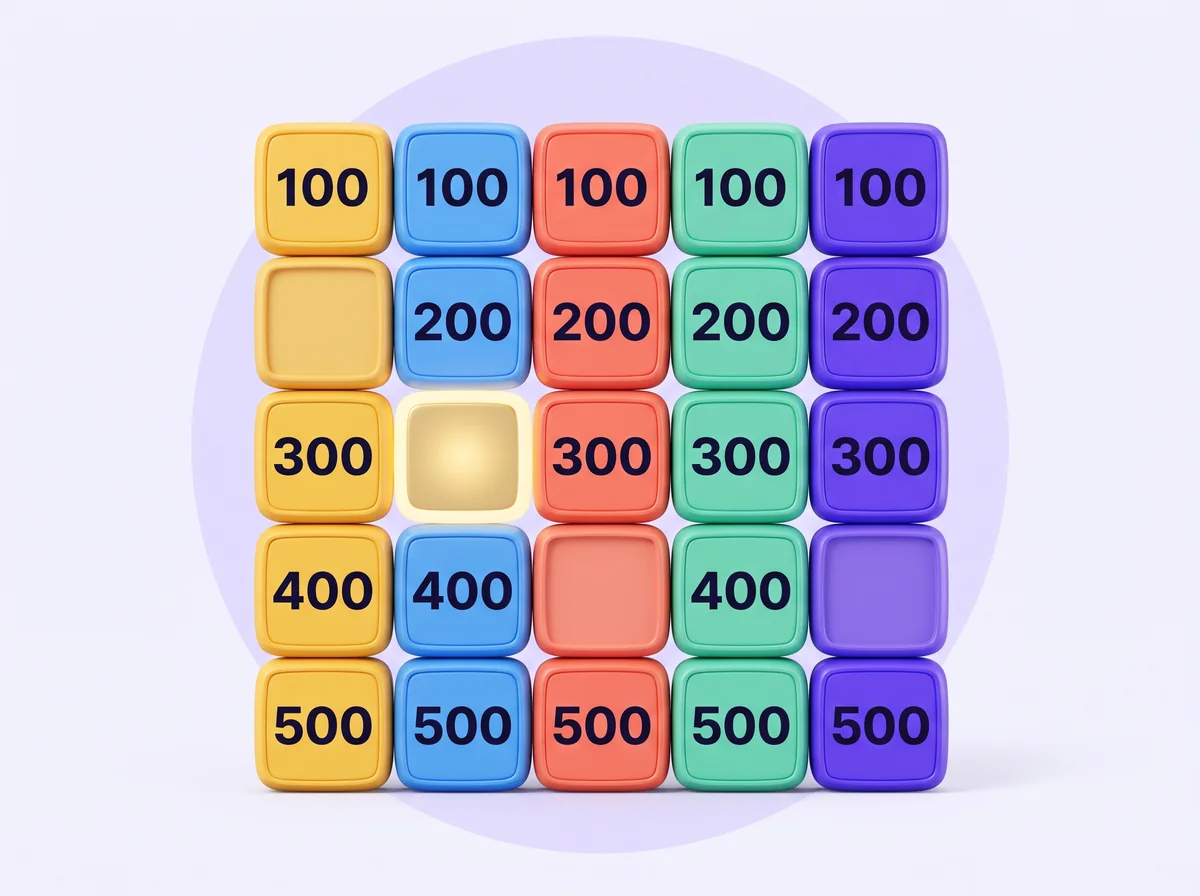 Табло5 теми по 5 въпроса, от 100 до 500 точки. Отборите избират поле, едно поле крие двойна стойност.Безплатно
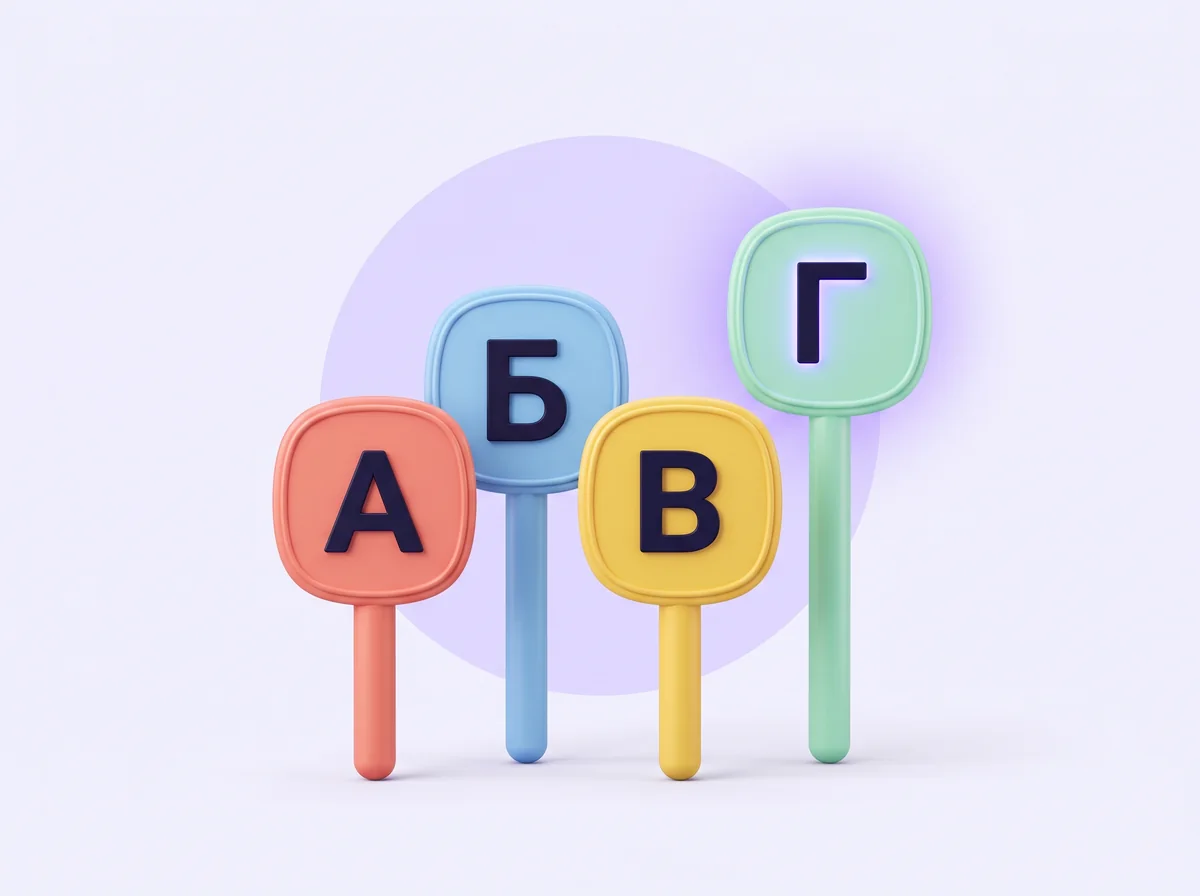 Отборен тест А/Б/В/ГВъпрос с четири отговора и таймер. Всеки отбор вдига карта с буква.Пусни на проектора
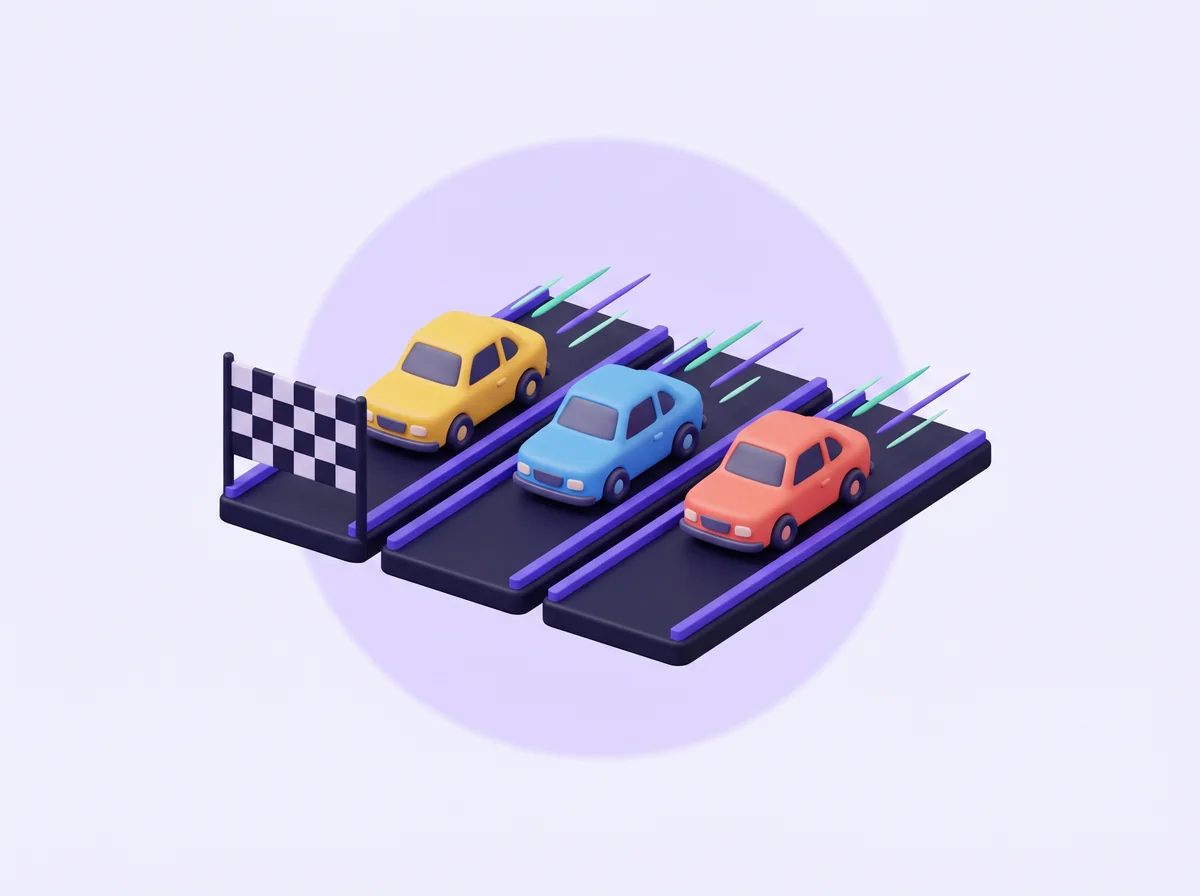 НадбягванеВсеки отбор има писта. Верният отговор движи колата напред, трудният въпрос дава турбо.Пусни на проектора
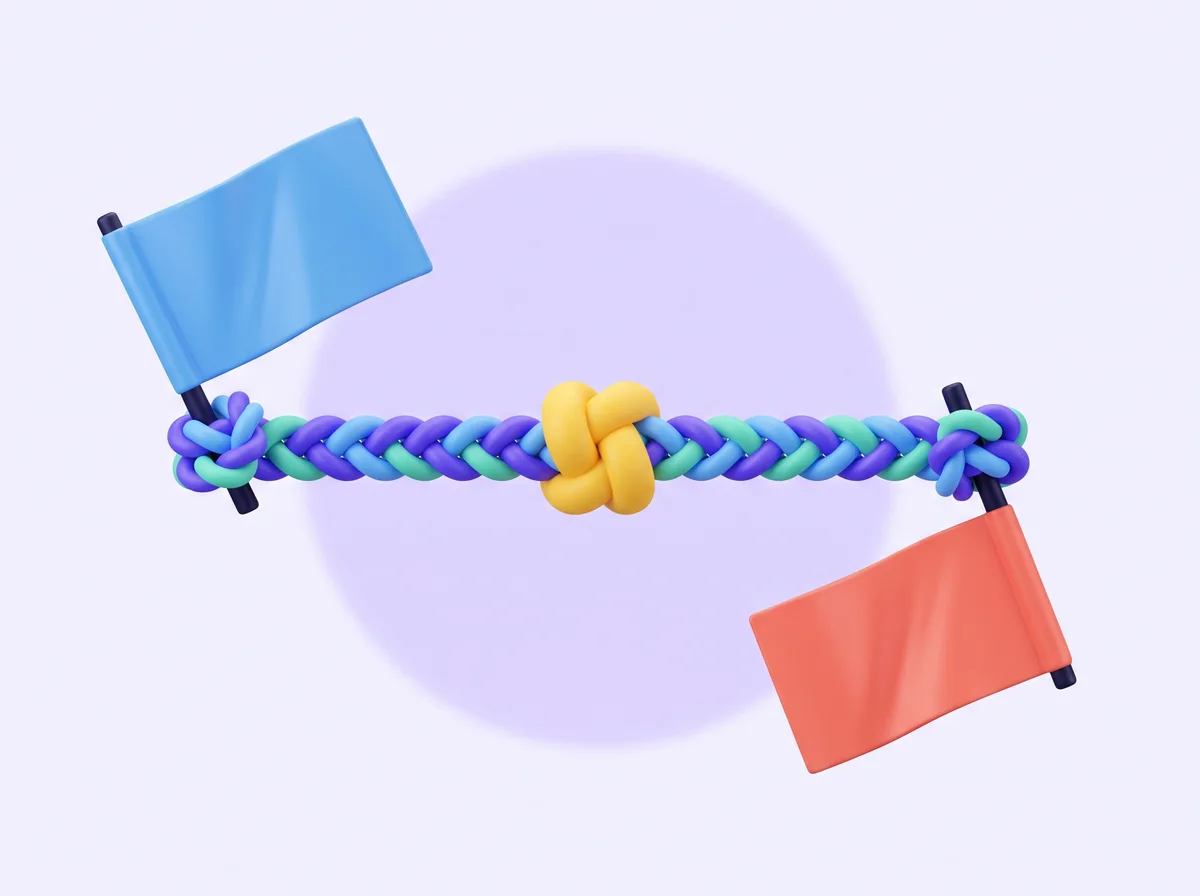 Теглене на въжеДва отбора един срещу друг. Всеки верен отговор дърпа въжето към твоя отбор.Пусни на проектора
 Морски шахХ срещу О на поле 3 на 3. За да заемеш квадрат, трябва да отговориш на въпроса в него.Пусни на проектора
 БомбаБомбата с неизвестен фитил минава от отбор на отбор при верен отговор. Не я задържай!Пусни на проектора
 КолелотоЗавъртете колелото: то избира темата и наградата. Понякога носи бонус, понякога взима хода.Пусни на проектора
Целият клас
Всички играят заедно или един по един пред класа. Ескейп стаяПет заключени врати и часовник. Всяка решена врата дава цифра от кода за изход.Пусни на проектора
 Милионер15 въпроса с нарастваща трудност, три жокера и сигурни суми.Пусни на проектора
 Горещ столЕдин ученик, 60 секунди и колкото може повече верни отговори. Класът следи класацията.Пусни на проектора
 БингоРазпечатайте картите. Учителят чете въпросите, учениците зачеркват отговорите.Пусни на проектора
 Вярно или невярноБързи твърдения. Класът гласува с палец нагоре или надолу.Безплатно
Думи и понятия
Ключовите понятия от темата: познай, свържи, запомни. КръстословицаКръстословица от 10 ключови понятия. Решавате на екрана или я разпечатвате.Пусни на проектора
 БесеницаПознайте понятието буква по буква, преди да свършат опитите.Пусни на проектора
 Тайният обектТри подсказки от трудна към лесна. Колкото по-рано познаеш, толкова повече точки.Пусни на проектора
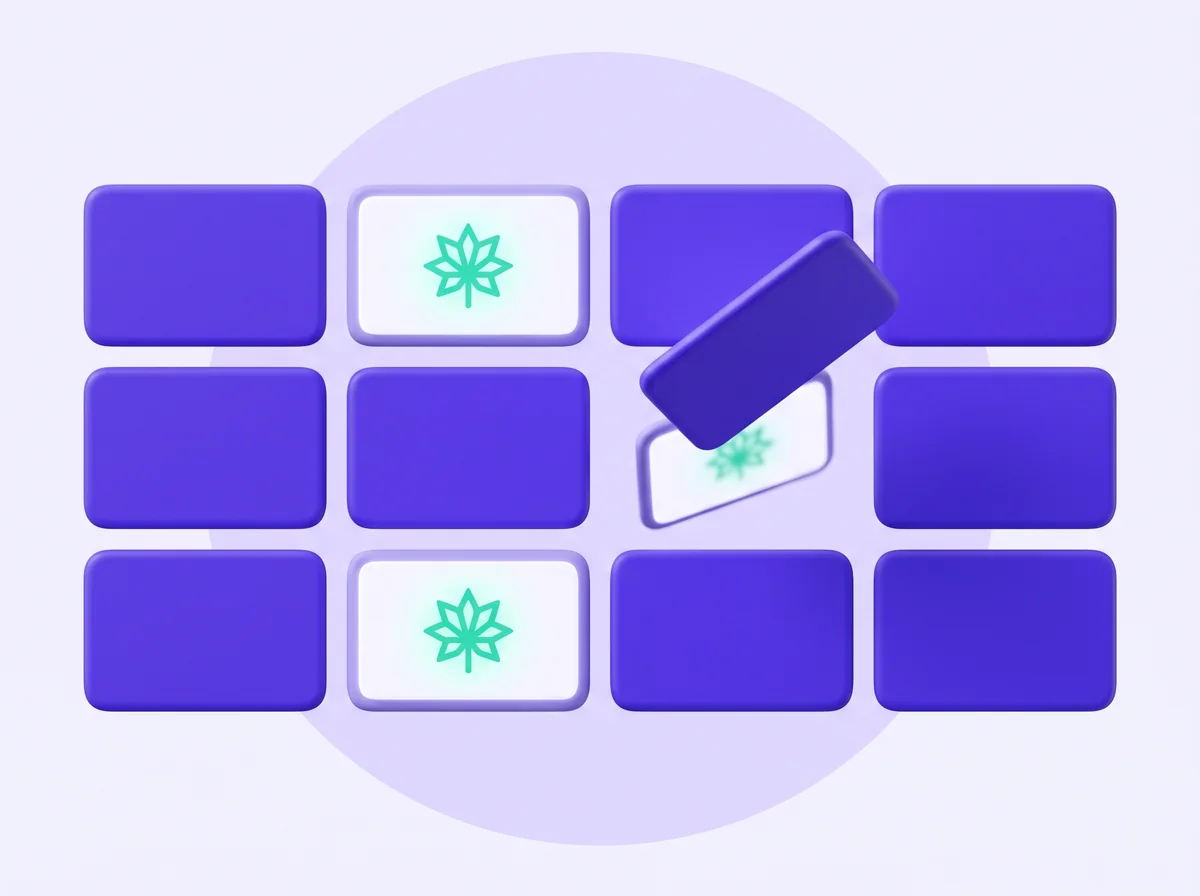 МемориОбърнати карти с въпроси и отговори. Намерете двойките и запомнете къде са.Пусни на проектора
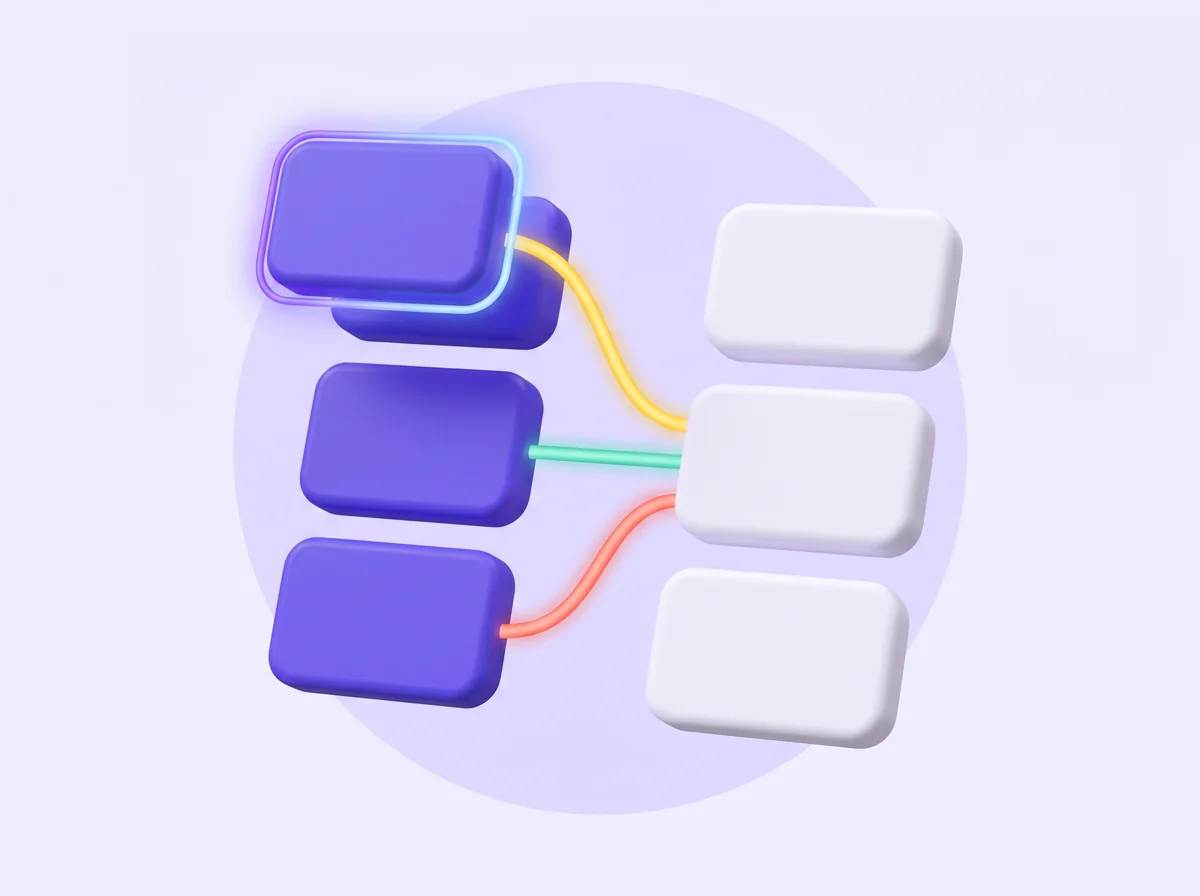 Свържи двойкитеШест въпроса и шест отговора, разбъркани. Отборите ги свързват на ред.Пусни на проектора
Мислене
Подреждане и откриване на грешки: разбиране, не наизуст.
Уроци в темата
Кратко обяснение, най-важното за запомняне и въпроси за всеки урок от учебната програма.
Въпроси и отговори: Текст и звук във визуална среда
Всички въпроси от комплекта по компютърно моделиране за 3 клас. Натиснете въпроса, за да видите верния отговор и обяснението. Удобно за преговор преди контролно и за подготовка у дома.
Звуци на героя
Как наричаме героите в Scratch?
- Спрайтове
- Фонове
- Скриптове
- Сцени
Отговор: Спрайтове
Всеки герой в Scratch се нарича спрайт и може да има свои звуци и костюми.
В коя група е блокът „изсвири звук ... до края“?
- Движение
- Звук
- Събития
- Сензори
Отговор: В групата Звук
Блоковете за звук са в групата Звук и са розови на цвят.
Какъв звук има котенцето в нов проект?
- Лай
- Мяу
- Звънец
- Барабан
Отговор: Мяу
Котенцето в нов проект има готов звук „Мяу“.
В кой раздел на Scratch добавяме нов звук на героя?
- Костюми
- Звуци
- Код
- Фонове
Отговор: В раздела Звуци
В раздела Звуци избираме звук от библиотеката, записваме или качваме звук.
Откъде може да вземем готов звук в Scratch?
- От раздела Фонове
- От блока за движение
- От библиотеката със звуци
- От сцената
Отговор: От библиотеката със звуци
Scratch има библиотека с много готови звуци, подредени по теми.
Какво става при „задай силата на звука на 0 %“?
- Звукът е най-силен
- Звукът се изтрива
- Героят изчезва
- Звукът не се чува
Отговор: Звукът не се чува
0 % сила значи, че звукът е изключен, но не е изтрит.
Кой блок изчаква звукът да свърши, преди програмата да продължи?
- пусни звук
- спри всички звуци
- изсвири звук до края
- чакай 1 секунди
Отговор: изсвири звук до края
Блокът „изсвири звук до края“ чака звука да завърши. Блокът „пусни звук“ продължава веднага.
Може ли един герой да има няколко звука?
- Не, само един
- Само два
- Само ако е котка
- Да, колкото искаме
Отговор: Да, може да има много звуци
В раздела Звуци на героя може да добавим много звуци и да избираме кой да звучи.
Кой ефект може да направи звука по-тънък?
- Височина
- Сила на звука
- Пусни звук
- Спри всички звуци
Отговор: Височина
Блокът „промени ефекта височина с 10“ прави звука по-висок и по-тънък.
Какво прави блокът „спри всички звуци“?
- Изтрива звуците
- Спира програмата
- Намалява звука
- Спира всички звуци
Отговор: Спира всички звуци, които звучат в момента
Той само спира звученето. Звуците остават в проекта.
Какво става, ако дадем „пусни звук“ и веднага „премести се с 10 стъпки“?
- Героят се движи, докато звучи
- Героят чака звука
- Звукът не се чува
- Героят спира
Отговор: Героят се движи, докато звукът звучи
„Пусни звук“ не чака края на звука, затова следващият блок се изпълнява веднага.
Героят има звуци „Мяу“ и „Скок“. Как избираме кой да пусне?
- Сменяме фона
- Изтриваме другия звук
- От падащото меню в блока
- Сменяме костюма
Отговор: От падащото меню в блока
В блока „пусни звук“ има меню, от което избираме звука.
Героят трябва да мяука 3 пъти едно след друго. Кой начин е най-кратък?
- Повтаряй 3 пъти „изсвири звук до края“
- Три пъти „спри всички звуци“
- Повтаряй 3 пъти „пусни звук“
- Един блок „пусни звук“
Отговор: Блок за повторение 3 пъти с „изсвири звук до края“
Блокът за повторение спестява блокове, а „до края“ не позволява звуците да се застъпят.
Кой блок прави звука по-тих?
- промени силата на звука с 10
- промени силата на звука с −10
- пусни звук
- изсвири звук до края
Отговор: промени силата на звука с −10
Отрицателното число намалява силата на звука, а положителното я увеличава.
Звукът трае 1 секунда. Повтаряй 2 пъти „изсвири звук до края“. Колко време звучи?
- 1 секунда
- 2 секунди
- 3 секунди
- 4 секунди
Отговор: 2 секунди
Всяко изсвирване чака края на звука: 1 + 1 = 2 секунди.
Запис и ефекти
Кое устройство ни трябва, за да запишем свой глас?
- Принтер
- Мишка
- Микрофон
- Монитор
Отговор: Микрофон
С микрофона записваме глас и звуци в компютъра.
Как се казва бутонът за запис на звук?
- Изтрий
- Сподели
- Боядисай
- Запиши
Отговор: Запиши
С бутона „Запиши“ започваме да записваме звук с микрофона.
Какво правим, когато свършим да говорим при запис?
- Натискаме „Спри запис“
- Изключваме компютъра
- Сменяме фона
- Изтриваме героя
Отговор: Натискаме „Спри запис“
Бутонът „Спри запис“ завършва записа.
Как се казва ефектът, който повтаря звука като в планина?
- Робот
- По-бързо
- По-тихо
- Ехо
Отговор: Ехо
Ефектът „Ехо“ добавя повторение на звука, както в планината.
Кой ефект прави гласа като на машина?
- Робот
- Ехо
- По-тихо
- Обратно
Отговор: Робот
Ефектът „Робот“ прави гласа да звучи металически.
Какво прави ефектът „По-тихо“?
- Увеличава силата
- Обръща звука
- Намалява силата на звука
- Добавя ехо
Отговор: Намалява силата на звука
„По-тихо“ намалява силата, а „По-силно“ я увеличава.
Кой ефект пуска звука отзад напред?
- Обратно
- Ехо
- По-силно
- По-бавно
Отговор: Обратно
Ефектът „Обратно“ обръща звука и той звучи отзад напред.
Какво прави ефектът „По-силно“?
- Забързва звука
- Увеличава силата на звука
- Добавя ехо
- Обръща звука
Отговор: Увеличава силата на звука
„По-силно“ прави звука по-силен, без да променя скоростта му.
Къде се появява записаният звук?
- Във фона
- В раздела Звуци на героя
- В менюто Файл
- В групата Движение
Отговор: В раздела Звуци на героя
Записът се добавя в списъка със звуци на избрания герой.
Кои ефекти променят скоростта на звука?
- Ехо и Робот
- По-бързо и По-бавно
- По-силно и По-тихо
- Обратно и Ехо
Отговор: По-бързо и По-бавно
Те правят звука по-кратък или по-дълъг, а гласът звучи по-тънък или по-плътен.
Какво ще чуем, ако дадем на гласа ефект „По-бързо“?
- По-плътен и бавен глас
- Само тишина
- По-тънък и бърз глас
- Глас с ехо
Отговор: По-тънък и по-бърз глас
Когато звукът се ускори, той звучи по-високо, като глас на анимационен герой.
Записът е твърде тих. Кой ефект ще помогне?
- Обратно
- Робот
- Ехо
- По-силно
Отговор: По-силно
Ефектът „По-силно“ увеличава силата на записа.
Записахме глас, но в началото има тишина. Какво правим?
- Сменяме фона
- Добавяме ефект Ехо
- Изрязваме тишината в редактора
- Изтриваме героя
Отговор: Изрязваме ненужната част в звуковия редактор
В раздела Звуци можем да маркираме част от записа и да я изтрием.
Защо е добре да питаме, преди да запишем глас на съученик?
- Микрофонът ще се развали
- Scratch не приема гласове
- Записът става по-тих
- Гласът е личен и искаме разрешение
Отговор: Защото гласът е лична информация и трябва разрешение
Гласът и образът на човек са лични. Записваме и споделяме само със съгласие.
Сложихме ефект по грешка. Как да го махнем?
- С бутона за отмяна в редактора
- Изтриваме героя
- Сменяме фона
- Натискаме зеленото знаме
Отговор: С бутона за отмяна в редактора
Редакторът на звука има бутон за отмяна на последната промяна.
Говори и мисли
Как изглежда текстът на блока „кажи“ на сцената?
- В балонче над героя
- В долния ъгъл
- Като звук
- На фона
Отговор: В балонче над героя
Блокът „кажи“ показва текст в балонче като в комикс.
Къде пишем думите, които героят ще каже?
- На фона
- В бялото поле на блока
- В раздела Звуци
- В името на героя
Отговор: В бялото поле на блока „кажи“
Щракваме в полето на блока и пишем текста.
Кой блок показва „Здравей!“ в балонче?
- мисли Здравей!
- пусни звук
- кажи Здравей!
- следващ костюм
Отговор: кажи Здравей!
„Кажи“ показва текста в балонче, а „мисли“ в облаче.
Кой блок показва мисъл в облаче?
- кажи
- мисли
- пусни звук
- покажи
Отговор: мисли
Блокът „мисли“ показва облаче с кръгчета, както в комиксите.
Героят казва „Здравей!“. Чуваме ли глас?
- Да, винаги
- Само ако е котка
- Не, само виждаме текст
- Да, с ехо
Отговор: Не, „кажи“ показва само текст
Блокът „кажи“ показва думите на екрана. За глас добавяме звук.
Може ли героят да „каже“ число, например 5?
- Да
- Не
- Само 0
- Само с микрофон
Отговор: Да
В полето на „кажи“ може да пишем букви и числа.
Колко дълго стои балончето при „кажи Здравей! за 2 секунди“?
- До края на програмата
- 1 секунда
- 2 секунди
- 10 секунди
Отговор: 2 секунди
Числото в блока показва колко секунди стои балончето.
Как да махнем балончето на героя?
- спри всички звуци
- следващ костюм
- премести се с 10 стъпки
- кажи с празно поле
Отговор: С блок „кажи“ с празно поле
Когато текстът е празен, балончето изчезва.
Героят казва „Здравей!“ за 2 сек., после мисли „Хм...“ за 2 сек. Колко трае всичко?
- 2 секунди
- 4 секунди
- 6 секунди
- 0 секунди
Отговор: 4 секунди
Блоковете вървят един след друг: 2 + 2 = 4 секунди.
Каква е разликата между „кажи“ и „кажи ... за 2 секунди“?
- Няма разлика
- Първото е звук
- Второто е мисъл
- Първото остава, второто изчезва
Отговор: „кажи“ оставя балончето, а другият го маха след 2 секунди
Блокът без време оставя текста, докато не се смени. С време балончето изчезва.
Героят мисли „Хм...“ за 3 секунди, после казва „Сетих се!“. Кое е вярно?
- Първо облаче, после балонче
- Двете едновременно
- Първо балонче, после облаче
- Само облаче
Отговор: Първо облаче с мисъл, после балонче с реч
Блоковете се изпълняват по ред: първо мисълта за 3 секунди, после репликата.
Къде пишем отговора при „попитай и чакай“?
- В раздела Звуци
- В менюто Файл
- В облачето над героя
- В поле долу на сцената
Отговор: В поле долу на сцената
Под сцената се появява поле, в което пишем и натискаме Enter.
В коя група блокове са „кажи“ и „мисли“?
- Външност
- Звук
- Движение
- Събития
Отговор: Външност
Те променят как изглежда героят на сцената, затова са във Външност (лилави).
Героят трябва да зададе въпрос и да чака да напишем отговор. Кой блок ползваме?
- кажи
- попитай и чакай
- мисли
- пусни звук
Отговор: попитай и чакай
Блокът „попитай и чакай“ показва поле, в което пишем отговор. Той е в групата Сензори.
Героят пита „Как се казваш?“, ние пишем „Ани“. Как героят да каже „Ани“?
- мисли Хм...
- пусни звук Мяу
- кажи (отговор)
- следващ костюм
Отговор: кажи (отговор)
Блокът „отговор“ пази написаното и го слагаме в „кажи“.
Диалог между герои
Какво е диалог?
- Песен на един герой
- Смяна на фона
- Разговор между герои
- Движение
Отговор: Разговор между двама или повече герои
В диалога героите си говорят на ред.
Как добавяме втори герой в проекта?
- С блок „кажи“
- С ефект Ехо
- От раздела Звуци
- С бутона за избор на герой
Отговор: С бутона за избор на нов герой
Бутонът е долу вдясно, до списъка с героите.
Какво е реплика в диалог?
- Фонът на сцената
- Думите на един герой
- Звук на котка
- Костюм на героя
Отговор: Думите на един герой
Репликата е това, което казва един от героите в разговора.
Колко героя най-малко трябват за диалог?
- 1
- 3
- 5
- 2
Отговор: Двама
Разговорът е между поне двама участници.
Всеки герой има ли свой код?
- Да, всеки има свои скриптове
- Не, кодът е общ
- Само първият има код
- Само сцената има код
Отговор: Да, всеки герой има свои скриптове
Избираме героя от списъка и подреждаме блоковете за него.
Котката говори веднага, а кучето чака 2 секунди. Кой говори пръв?
- Кучето
- Сцената
- Котката
- Никой
Отговор: Котката
Котката не чака, затова започва първа.
Котката казва нещо за 2 секунди. Какво прави кучето, за да отговори след нея?
- чака 2 секунди и казва
- казва веднага
- мисли 1 секунда
- спира звука
Отговор: Изчаква 2 секунди и после казва репликата
Ако и двата героя започват от знамето, вторият чака, докато първият говори.
Котката говори 3 секунди. Колко да чака кучето, за да отговори след нея?
- 1 секунда
- 3 секунди
- 6 секунди
- 0 секунди
Отговор: 3 секунди
Кучето чака толкова, колкото продължава репликата на котката.
Как двата героя да се гледат в диалога?
- Обръщаме единия към другия
- Скриваме ги
- Сменяме фона
- Пускаме звук
Отговор: Обръщаме единия към другия
С посоката или с огледален костюм обръщаме героите един към друг.
Какво става, ако двата героя казват реплики без да чакат?
- Говорят на ред
- Говорят едновременно
- Нищо не се вижда
- Сменя се фонът
Отговор: Двата героя говорят едновременно
Скриптовете на героите вървят едновременно, затова трябва да има изчакване.
Котката: 2 сек. реплика, после пак 2 сек. Кучето отговаря между тях. Кога казва то?
- От 0 до 2 секунда
- От 4 до 6 секунда
- От 2-рата до 4-тата секунда
- Едновременно с котката
Отговор: От 2-рата до 4-тата секунда
Котката говори 0-2 с., кучето 2-4 с., а котката трябва да чака 2 с. преди втората реплика.
Котката излъчва „твой ред“. Какъв скрипт трябва да има кучето?
- когато щракнат знамето
- когато натиснат интервал
- повтаряй 10 пъти
- когато получа „твой ред“
Отговор: когато получа „твой ред“
Кучето реагира на съобщението със скрипт „когато получа“.
С кои блокове един герой казва на друг „твой ред е“?
- кажи и мисли
- Звуци
- Изпращане и получаване на съобщение
- Костюми
Отговор: С блоковете за изпращане и получаване на съобщение
Единият герой изпраща съобщение, а другият започва, когато го получи (група Събития).
Защо съобщенията са по-удобни от „чакай“ в дълъг диалог?
- Героите стават по-бързи
- Звукът е по-силен
- Фонът се сменя
- Не броим секундите
Отговор: Не трябва да смятаме секундите
Ако променим една реплика, с „чакай“ трябва да поправим много числа, а със съобщенията не.
Котка 2 сек., куче 3 сек., котка 2 сек. Колко трае целият диалог?
- 7 секунди
- 5 секунди
- 6 секунди
- 2 секунди
Отговор: 7 секунди
Репликите са една след друга: 2 + 3 + 2 = 7 секунди.
Движи се и говори
Кой блок кара героя да се движи?
- премести се с 10 стъпки
- кажи Здравей!
- пусни звук
- мисли Хм...
Отговор: премести се с 10 стъпки
Блоковете за движение са в групата Движение (сини).
Къде се движат героите в Scratch?
- В раздела Звуци
- На сцената
- В списъка с блокове
- В менюто Файл
Отговор: На сцената
Сцената е мястото, където виждаме героите и тяхното движение.
Героят се мести с 10 стъпки и казва „Ура!“. Колко действия прави?
- 1
- 2
- 3
- 10
Отговор: 2
Има две действия: движение и говорене.
Кой блок стартира програмата при натискане на знамето?
- повтаряй 10
- Когато се щракне зеленото знаме
- чакай 1 секунди
- следващ костюм
Отговор: Блокът със зеленото знаме
Блокът със зеленото знаме е в групата Събития и стои в началото на скрипта.
Как спираме програмата в Scratch?
- Със зеленото знаме
- С бутона Запиши
- С червеното кръгче
- С новия фон
Отговор: С червения бутон Стоп
Зеленото знаме пуска програмата, а червеният бутон я спира.
Кое събитие стартира скрипт при натискане на клавиш?
- когато натиснат клавиш интервал
- кажи Здравей!
- пусни звук
- чакай 1 секунди
Отговор: когато натиснат клавиш интервал
Блокът „когато натиснат клавиш“ е от групата Събития.
Героят се плъзга 2 секунди до другия край и после казва „Стигнах!“. Колко блока ползваме?
- 1
- 4
- 2
- 5
Отговор: Два блока: плъзгане и „кажи“
Първо блок за плъзгане за 2 секунди, после „кажи Стигнах!“.
Героят казва „Тръгвам!“ за 1 сек и се мести с 50 стъпки. Кога тръгва?
- Веднага
- След 50 секунди
- Не тръгва
- След 1 секунда
Отговор: След 1 секунда, когато балончето изчезне
Блокът „кажи ... за 1 секунди“ чака, после идва движението.
Героят казва „Наляво!“. Кой блок го мести наляво?
- промени x с 10
- промени y с 10
- промени x с −10
- промени y с −10
Отговор: промени x с −10
Отрицателна промяна на x мести героя наляво.
Как героят да се движи и да говори едновременно?
- Един блок „чакай“
- Само „кажи ... за 2 секунди“
- Нов фон
- Два скрипта със зеленото знаме
Отговор: Два отделни скрипта, които започват от знамето
Скриптовете на един герой, започващи от знамето, вървят едновременно.
Героят трябва да тича към вратата и да мяука по пътя. Кой звуков блок е подходящ?
- пусни звук
- изсвири звук до края
- спри всички звуци
- промени силата
Отговор: пусни звук
„Пусни звук“ не спира движението, затова героят тича, докато мяука.
Как героят да каже „Ох!“, когато стигне ръба?
- следващ фон
- пусни звук
- скрий се
- ако докосва ръба, то кажи „Ох!“
Отговор: ако докосва ръба, то кажи „Ох!“
Условието „докосва ръба?“ проверява дали героят е в края на сцената.
Повтаряй 5 пъти: премести се с 20 стъпки, кажи „Стъпка“ за 1 сек. Колко стъпки минава героят?
- 100
- 25
- 20
- 5
Отговор: 100 стъпки
5 пъти по 20 стъпки е 100 стъпки.
Повтаряй 4 пъти: премести се с 25 стъпки, мисли „Още малко“ за 2 сек. Колко трае това?
- 4 секунди
- 8 секунди
- 2 секунди
- 100 секунди
Отговор: Около 8 секунди
Всяко повторение чака 2 секунди, 4 пъти по 2 е 8 секунди.
Героят се плъзга 3 сек., казва „Стоп“ за 2 сек. и пак се плъзга 3 сек. Колко трае?
- 6 секунди
- 8 секунди
- 5 секунди
- 3 секунди
Отговор: 8 секунди
Блоковете са един след друг: 3 + 2 + 3 = 8 секунди.
Финален въпрос
Как да направим котката да каже „Мяу!“ в балонче и едновременно да чуем мяукане?
Отговор: Слагаме „пусни звук“ и веднага след него „кажи Мяу! за 2 секунди“ под зеленото знаме
„Пусни звук“ не чака звука да свърши, затова балончето се появява, докато звукът звучи.
Ключови понятия по темата
- Звук
- Това чуваме с ушите, героят в Scratch може да има много такива
- Микрофон
- Устройство, с което записваме глас в компютъра
- Диалог
- Разговор между двама или повече герои
- Герой
- Персонаж в Scratch, който може да говори, мисли и да се движи
- Сцена
- Мястото в Scratch, където виждаме героите
- Балонче
- В него се появяват думите от блока кажи
- Слушалки
- Устройство, с което чуваме звука, без да пречим на другите
- Съобщение
- Блок от групата Събития го изпраща, а друг герой го получава
- Скрипт
- Група от блокове, свързани един под друг
- Запис
- Това правим, когато записваме глас с микрофона
Често задавани въпроси
Как да проведа час по темата „Текст и звук във визуална среда“ с игра?
Изберете игра от комплекта и я пуснете на проектора или интерактивната дъска. Табло е добро за преговор на целия раздел, Ескейп стая е подходяща преди контролно, а Вярно или невярно е бърза загрявка в началото на часа. Не е нужно нищо за инсталиране.
По учебната програма ли са въпросите за 3 клас?
Да. Въпросите следват учебната програма на МОН по компютърно моделиране за 3 клас (начален етап) и покриват: Звуци на героя, Запис и ефекти, Говори и мисли, Диалог между герои, Движи се и говори.
Могат ли учениците да отговарят от телефоните си?
Да. С режим „На живо“ всеки ученик влиза с код от телефона си, отговаря на въпросите и вижда класацията в реално време.
Може ли детето да упражнява темата у дома?
Да. В раздел „У дома“ детето играе със същите въпроси, събира звезди и повтаря грешките си, а родителят вижда напредъка.
Още теми по компютърно моделиране
Всички теми по компютърно моделиране за 3 клас · Всички игри