Визуална среда за програмиране
76 въпроса с отговори, 10 ключови понятия и 6 задачи за мислене и 19 игри за проектора.
- 1 Тема: Визуална среда за програмиране
- 2 Изберете игра
- 3 Пуснете на проектора
Визуална среда за програмиране
Табло и Вярно или невярно са безплатни с профил. Всички игри и „На живо“: 30 дни безплатно за учители. Цени
На живо с телефониУчениците влизат с код и отговарят от телефона си. Класация в реално време.Без проектор и без телефони
Отбелязвате от своя компютър, а всеки отговор отива в профила на ученика.Отборни битки
Класът е разделен на отбори, които се състезават за точки.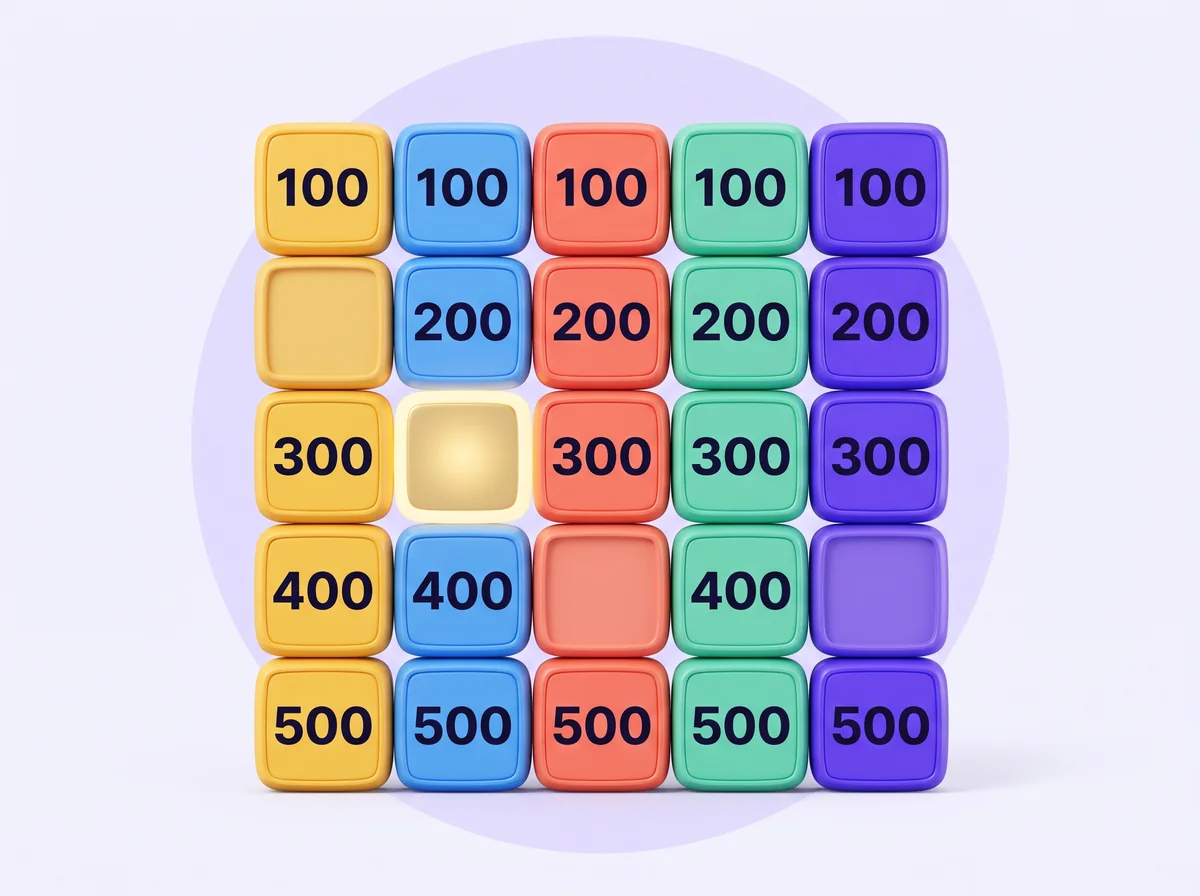 Табло5 теми по 5 въпроса, от 100 до 500 точки. Отборите избират поле, едно поле крие двойна стойност.Безплатно
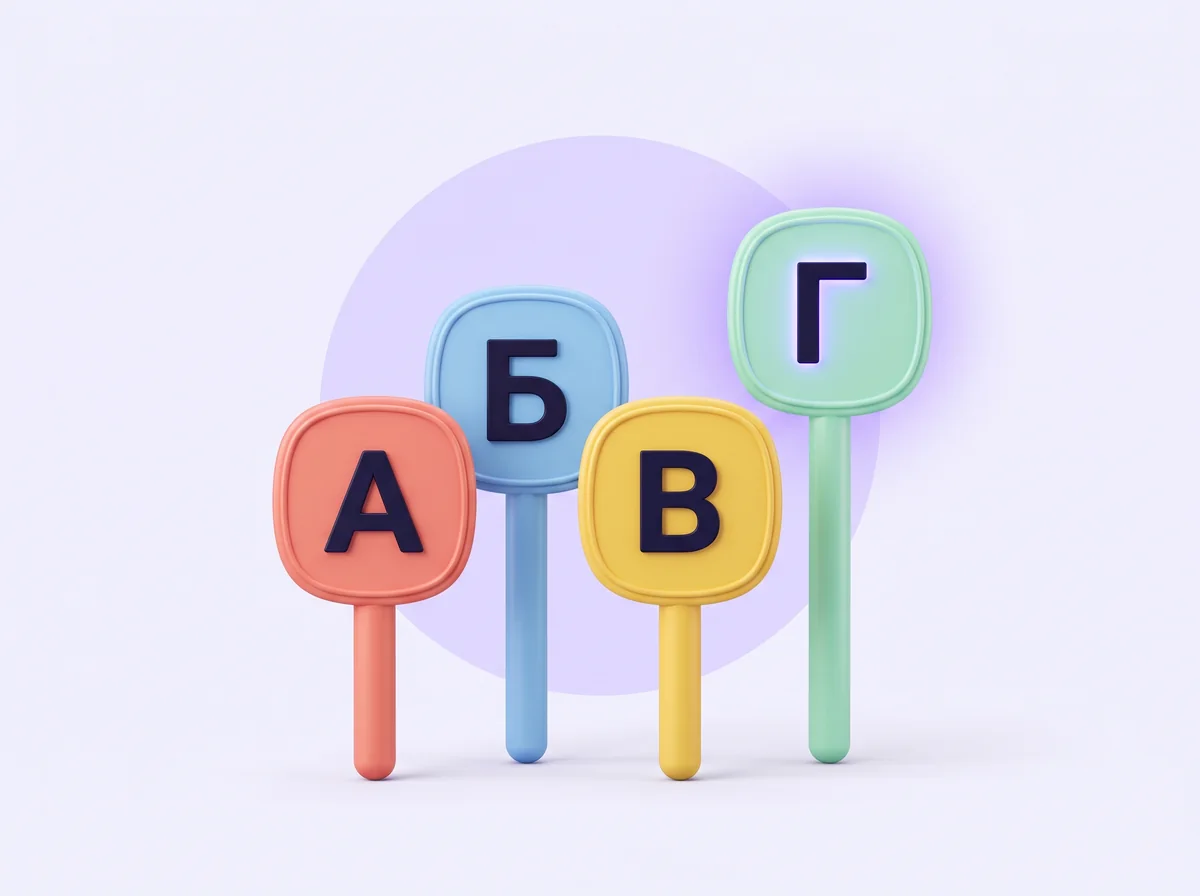 Отборен тест А/Б/В/ГВъпрос с четири отговора и таймер. Всеки отбор вдига карта с буква.Пусни на проектора
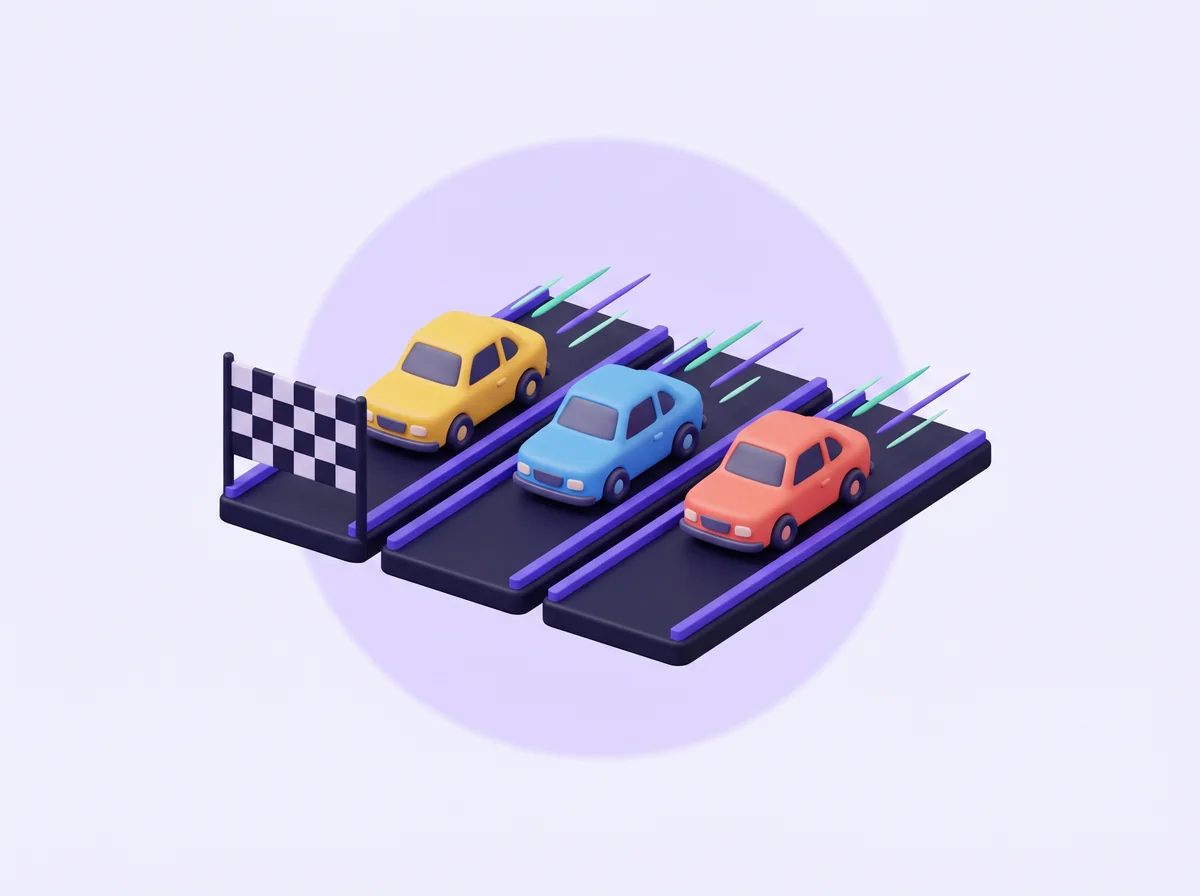 НадбягванеВсеки отбор има писта. Верният отговор движи колата напред, трудният въпрос дава турбо.Пусни на проектора
 Теглене на въжеДва отбора един срещу друг. Всеки верен отговор дърпа въжето към твоя отбор.Пусни на проектора
 Морски шахХ срещу О на поле 3 на 3. За да заемеш квадрат, трябва да отговориш на въпроса в него.Пусни на проектора
 БомбаБомбата с неизвестен фитил минава от отбор на отбор при верен отговор. Не я задържай!Пусни на проектора
 КолелотоЗавъртете колелото: то избира темата и наградата. Понякога носи бонус, понякога взима хода.Пусни на проектора
Целият клас
Всички играят заедно или един по един пред класа. Ескейп стаяПет заключени врати и часовник. Всяка решена врата дава цифра от кода за изход.Пусни на проектора
 Милионер15 въпроса с нарастваща трудност, три жокера и сигурни суми.Пусни на проектора
 Горещ столЕдин ученик, 60 секунди и колкото може повече верни отговори. Класът следи класацията.Пусни на проектора
 БингоРазпечатайте картите. Учителят чете въпросите, учениците зачеркват отговорите.Пусни на проектора
 Вярно или невярноБързи твърдения. Класът гласува с палец нагоре или надолу.Безплатно
Думи и понятия
Ключовите понятия от темата: познай, свържи, запомни. КръстословицаКръстословица от 10 ключови понятия. Решавате на екрана или я разпечатвате.Пусни на проектора
 БесеницаПознайте понятието буква по буква, преди да свършат опитите.Пусни на проектора
 Тайният обектТри подсказки от трудна към лесна. Колкото по-рано познаеш, толкова повече точки.Пусни на проектора
 МемориОбърнати карти с въпроси и отговори. Намерете двойките и запомнете къде са.Пусни на проектора
 Свържи двойкитеШест въпроса и шест отговора, разбъркани. Отборите ги свързват на ред.Пусни на проектора
Мислене
Подреждане и откриване на грешки: разбиране, не наизуст.
Уроци в темата
Кратко обяснение, най-важното за запомняне и въпроси за всеки урок от учебната програма.
Въпроси и отговори: Визуална среда за програмиране
Всички въпроси от комплекта по компютърно моделиране за 3 клас. Натиснете въпроса, за да видите верния отговор и обяснението. Удобно за преговор преди контролно и за подготовка у дома.
Средата Scratch
С кой бутон стартираме програмата в Scratch?
- Червеният бутон стоп
- Бутонът с X
- Бутонът за цял екран
- Зеленото знаме
Отговор: Зеленото знаме
Зеленото знаме пуска програмата, а червеният бутон я спира.
Какъв герой има в нов проект в Scratch?
- Рибка
- Котенце
- Робот
- Куче
Отговор: Котенце
Всеки нов проект в Scratch започва с котенцето, символа на Scratch.
Какво прави бутонът за цял екран?
- Изтрива героя
- Показва сцената на целия екран
- Пуска звук
- Сменя костюма
Отговор: Показва сцената на целия екран
Бутонът за цял екран уголемява сцената, за да виждаме програмата по-добре.
Къде виждаме как героят изпълнява програмата?
- В раздела Звуци
- На сцената
- В менюто Файл
- В списъка с блокове
Отговор: На сцената
Сцената е мястото, където героите се движат, говорят и се сменят фоновете.
Какво е Scratch?
- Вид мишка
- Игра на карти
- Среда за програмиране с блокове
- Програма за печат
Отговор: Среда за програмиране с блокове
В Scratch сглобяваме програми от цветни блокове.
Откъде взимаме блоковете за програмата?
- От сцената
- От фона
- От менюто Файл
- От списъка с блокове вляво
Отговор: От списъка с блокове вляво
Блоковете са подредени по групи в списъка вляво и оттам ги влачим.
Как добавяме блок към програмата?
- Пишем го с клавиатурата
- Влачим го в областта за код
- Натискаме червения бутон
- Щракваме два пъти на сцената
Отговор: Влачим го в областта за код
Блоковете се влачат с мишката и се свързват един под друг като пъзел.
Как махаме ненужен блок от програмата?
- Сменяме фона
- Натискаме зеленото знаме
- Щракваме на сцената
- Влачим го обратно в списъка с блокове
Отговор: Влачим го обратно в списъка с блокове
Блок, пуснат обратно в списъка с блокове, се изтрива.
Как различаваме групите блокове?
- По цвета им
- По звука им
- По размера на сцената
- По името на героя
Отговор: По цвета им
Всяка група блокове има свой цвят, например Движение е синя.
В коя група е блокът за старт със зеленото знаме?
- Събития
- Външност
- Звук
- Движение
Отговор: Събития
Блоковете, които стартират скриптове при събитие (щракване, натиснат клавиш), са в групата 'Събития'.
Как се нарича група свързани блокове?
- Фон
- Костюм
- Сцена
- Скрипт
Отговор: Скрипт
Свързаните блокове образуват скрипт, който героят изпълнява.
Какво става, ако щракнем върху блок в областта за код?
- Блокът се изтрива
- Блокът сменя цвета си
- Блокът се изпълнява веднага
- Фонът се копира
Отговор: Блокът се изпълнява веднага
Щракването върху блок или скрипт го изпълнява, без да натискаме зеленото знаме.
В коя група са блоковете 'повтори' и 'винаги'?
- Движение
- Управление
- Външност
- Звук
Отговор: Управление
Блоковете за повторение и изчакване са в групата „Управление“.
Как запазваме проекта на нашия компютър?
- Изтриваме героя
- Сменяме фона
- От менюто 'Файл' избираме запазване на компютъра
- Натискаме червения бутон
Отговор: От менюто 'Файл' избираме запазване на компютъра
От менюто 'Файл' проектът се записва като файл, който после можем да отворим отново.
Как бързо правим копие на скрипт?
- Натискаме червения бутон
- Сменяме фона
- Затваряме Scratch
- С десен бутон избираме „Дублирай“
Отговор: С десен бутон избираме „Дублирай“
С десен бутон върху скрипта избираме „Дублирай“ и получаваме копие.
Движение на героя
В коя група е блокът „премести се с 10 стъпки“?
- Движение
- Събития
- Звук
- Външност
Отговор: Движение
Блоковете за местене, въртене и позиция са в групата 'Движение'.
Как местим героя на сцената с мишката?
- Натискаме Delete
- Въртим колелцето
- Щракваме два пъти на блок
- Влачим го
Отговор: Влачим го
Героят на сцената може да се хване и влачи с мишката.
Какво прави блокът „премести с 10 стъпки“?
- Пуска звук
- Сменя фона
- Мести героя напред
- Скрива героя
Отговор: Мести героя напред
Блокът мести героя с 10 стъпки в посоката, в която гледа.
Героят е в центъра на сцената. Какви са координатите му?
- x: 10, y: 10
- x: 240, y: 180
- x: 100, y: 100
- x: 0, y: 0
Отговор: x: 0, y: 0
Центърът на сцената е точката x: 0, y: 0.
Кой блок слага героя на точно определено място?
- 'Пусни звук ...'
- 'Следващ костюм'
- 'Кажи ...'
- 'Отиди до x: ... y: ...'
Отговор: 'Отиди до x: ... y: ...'
В блока задаваме x и y на мястото, където отива героят.
Кой блок мести героя само надясно или наляво?
- „Промени x с 10“
- „Промени y с 10“
- „Следващ костюм“
- „Кажи Здравей!“
Отговор: „Промени x с 10“
x показва мястото по хоризонтала, затова промяната на x мести героя наляво или надясно.
Ако увеличим x, накъде отива героят?
- Надясно
- Наляво
- Надолу
- Нагоре
Отговор: Надясно
x показва мястото вляво-вдясно. По-голямо x значи по-надясно.
Ако намалим y, накъде отива героят?
- Надолу
- Наляво
- Надясно
- Нагоре
Отговор: Надолу
y показва мястото нагоре-надолу. По-малко y значи по-надолу.
Героят е на x: 0. Изпълнява „промени x с 50“. Къде е?
- x: 0
- x: −50
- x: 5
- x: 50
Отговор: x: 50
0 + 50 = 50, героят отива надясно до x: 50.
Героят сочи надясно и 3 пъти се мести с 10 стъпки. С колко се е преместил?
- 30 стъпки
- 3 стъпки
- 13 стъпки
- 10 стъпки
Отговор: 30 стъпки
10 стъпки, взети 3 пъти: 10 · 3 = 30 стъпки надясно.
Кой блок мести героя плавно до точка за някакво време?
- 'Отиди до x: ... y: ...'
- 'Чакай ... секунди'
- 'Скрий се'
- 'Плъзгай се за ... секунди до x: ... y: ...'
Отговор: 'Плъзгай се за ... секунди до x: ... y: ...'
Плъзгането мести героя бавно и плавно, а 'отиди до' го мести веднага.
Героят е на y: 0. Изпълнява 2 пъти „промени y с 30“. Къде е?
- y: 30
- y: 60
- y: 32
- y: −60
Отговор: y: 60
30 + 30 = 60, героят се качва до y: 60.
Какво прави блокът 'ако е на ръба, отскочи'?
- Сменя фона
- Обръща героя, когато стигне ръба
- Изтрива героя
- Спира програмата
Отговор: Обръща героя, когато стигне ръба
Когато героят докосне ръба на сцената, блокът го обръща в обратна посока.
Защо слагаме 'чакай' в цикъл с движение?
- За да спре звукът
- За да видим движението по-бавно
- За да сменим фона
- За да изтрием героя
Отговор: За да видим движението по-бавно
Без пауза компютърът изпълнява командите толкова бързо, че движението трудно се вижда.
Какво прави блокът „отиди до случайна позиция“?
- Връща героя в центъра
- Изтрива героя
- Слага героя на произволно място на сцената
- Сменя фона
Отговор: Слага героя на произволно място на сцената
Scratch избира случайно място и героят се появява там.
Въртене и посока
Колко градуса е едно пълно завъртане?
- 90
- 100
- 180
- 360
Отговор: 360
При пълно завъртане героят се обръща веднъж около себе си: 360 градуса.
Какво прави блокът за завъртане?
- Пуска звук
- Мести героя нагоре
- Сменя фона
- Върти героя на място
Отговор: Върти героя на място
Завъртането сменя накъде гледа героят, но не и мястото му.
Колко градуса е четвърт завъртане?
- 45
- 90
- 180
- 360
Отговор: 90
360 : 4 = 90 градуса.
В Scratch посока 90 означава, че героят гледа:
- Надолу
- Надясно
- Нагоре
- Наляво
Отговор: Надясно
Посоките са: 0 нагоре, 90 надясно, 180 надолу, -90 наляво.
Колко градуса е половин завъртане?
- 180
- 45
- 90
- 360
Отговор: 180
Половината от 360 е 180 градуса.
В Scratch посока 180 означава, че героят гледа:
- Нагоре
- Надясно
- Наляво
- Надолу
Отговор: Надолу
Посоките в Scratch: 0 нагоре, 90 надясно, 180 надолу, −90 наляво.
Героят се завърта 4 пъти по 90 градуса надясно. Накъде гледа?
- Нагоре
- Надолу
- Както в началото
- Наляво
Отговор: Както в началото
4 x 90 = 360 градуса, т.е. едно пълно завъртане.
Кой блок обръща героя веднага в зададена посока?
- 'Посочи в посока ...'
- 'Премести с ... стъпки'
- 'Следващ фон'
- 'Кажи ...'
Отговор: 'Посочи в посока ...'
В този блок пишем посоката, например 90 за надясно.
Героят сочи надолу (180) и се завърта надясно на 90 градуса. Накъде сочи?
- Наляво (−90)
- Надясно (90)
- Нагоре (0)
- Надолу (180)
Отговор: Наляво (−90)
Завъртане надясно е по часовниковата стрелка: от надолу героят се обръща наляво.
Как героят да гледа наляво, без да е с главата надолу?
- Като го скрием
- Със стил на въртене 'наляво-надясно'
- Със стил 'не се върти'
- Като сменим фона
Отговор: Със стил на въртене 'наляво-надясно'
При стил 'наляво-надясно' героят само се обръща огледално наляво или надясно.
Героят сочи нагоре (0) и се завърта наляво на 90 градуса. Накъде сочи?
- Надясно (90)
- Наляво (-90)
- Нагоре (0)
- Надолу (180)
Отговор: Наляво (-90)
От нагоре четвърт завъртане наляво води до посока наляво.
Повтори 3 пъти: премести 100 стъпки, завърти надясно 120 градуса. Какъв път минава героят?
- Квадрат
- Кръг
- Триъгълник
- Права линия
Отговор: Триъгълник
3 страни и 3 завоя по 120 градуса правят триъгълник, защото 3 x 120 = 360.
Героят сочи надясно (90) и се завърта надясно на 90 градуса. Накъде сочи?
- Наляво (-90)
- Надясно (90)
- Надолу (180)
- Нагоре (0)
Отговор: Надолу (180)
90 + 90 = 180, а посока 180 е надолу.
Повтори 4 пъти: премести 100 стъпки, завърти надясно 90 градуса. Какъв път минава героят?
- Права линия
- Триъгълник
- Квадрат
- Кръг
Отговор: Квадрат
4 равни страни и 4 завъртания по 90 градуса образуват квадрат.
Героят се завърта 8 пъти по 45 градуса. Колко е завъртял общо?
- 180 градуса
- 53 градуса
- 90 градуса
- 360 градуса
Отговор: 360 градуса
8 x 45 = 360 градуса, това е пълно завъртане.
Сцена и фон
Какво е фонът в Scratch?
- Картината зад героите на сцената
- Бутон за старт
- Блок за звук
- Вид герой
Отговор: Картината зад героите на сцената
Фонът е картината на сцената, пред която играят героите.
Къде се вижда фонът?
- В менюто
- В блоковете
- На сцената
- На клавиатурата
Отговор: На сцената
Фонът се показва на сцената, зад героите.
Можем ли сами да нарисуваме фон?
- Не
- Да
- Само на цял екран
- Само с принтер
Отговор: Да
В раздела за фонове има редактор, в който можем да рисуваме.
Откъде можем да изберем нов фон?
- От менюто за звук
- От клавиатурата
- От кошчето
- От библиотеката с фонове
Отговор: От библиотеката с фонове
Scratch има библиотека с готови фонове. Можем и да нарисуваме свой.
Може ли сцената да има свои скриптове?
- Само на цял екран
- Да, може
- Не, никога
- Само ако няма герои
Отговор: Да, може
Сцената също може да има скриптове, например за смяна на фона.
Къде е бутонът за избор на нов фон?
- В групата „Звук“
- В менюто „Файл“
- Под сцената, вдясно
- Върху котенцето
Отговор: Под сцената, вдясно
Бутонът за фон е долу вдясно, до списъка с герои под сцената.
Кой блок сменя фона?
- 'Премести с 10 стъпки'
- 'Завърти се на 15 градуса'
- 'Смени фона с ...'
- 'Покажи се'
Отговор: 'Смени фона с ...'
Блокът 'смени фона с ...' слага избрания фон на сцената.
Как да покажем история на три места: гора, море и град?
- С 3 червени бутона
- С 1 фон без промяна
- С 3 фона, които сменяме
- С 3 мишки
Отговор: С 3 фона, които сменяме
Всеки фон показва ново място, където се случва действието.
Какъв е фонът в нов проект в Scratch?
- Бял
- Син
- Черен
- Зелен
Отговор: Бял
Новият проект започва с празен бял фон.
Нов фон да се появи след 2 секунди. Кой ред е верен?
- 'Смени фона', после 'чакай 2 секунди'
- 'Скрий се', после 'смени фона'
- 'Чакай 2 секунди', после 'смени фона'
- Само 'чакай 2 секунди'
Отговор: 'Чакай 2 секунди', после 'смени фона'
Първо изчакваме 2 секунди и чак тогава сменяме фона.
Кой блок показва следващия фон по ред?
- 'Следващ фон'
- 'Следващ костюм'
- 'Покажи се'
- 'Отиди до x: 0 y: 0'
Отговор: 'Следващ фон'
'Следващ фон' сменя фона на сцената, а 'следващ костюм' сменя изгледа на героя.
Как историята да започва винаги с първия фон?
- Изтриваме другите фонове
- Сменяме героя
- Натискаме червения бутон
- При старт слагаме „смени фона с“ първия фон
Отговор: При старт слагаме „смени фона с“ първия фон
Блокът след зеленото знаме връща първия фон при всяко пускане.
Колко точки е широка сцената на Scratch?
- 480
- 1000
- 100
- 240
Отговор: 480
x е от -240 до 240, затова сцената е широка 480 точки (и висока 360).
Героят е на x: 240. Къде е той?
- В центъра
- На горния ръб
- На левия ръб
- На десния ръб на сцената
Отговор: На десния ръб на сцената
x на сцената е от -240 (ляв ръб) до 240 (десен ръб).
Сцената има 3 фона. Колко пъти даваме „следващ фон“, за да се върнем на първия?
- 1
- 2
- 3
- 4
Отговор: 3
От 1 към 2, от 2 към 3 и от 3 пак към 1: общо 3 пъти.
Костюми и герои
Какво е костюм на героя?
- Звук
- Бутон
- Един от изгледите на героя
- Фон
Отговор: Един от изгледите на героя
Костюмите са различни картинки на един и същ герой.
В кой раздел рисуваме или избираме костюми?
- Звуци
- Костюми
- Файл
- Код
Отговор: Костюми
Разделите над блоковете са 'Код', 'Костюми' и 'Звуци'.
Кой блок показва скрит герой?
- „Скрий се“
- „Покажи се“
- „Следващ фон“
- „Чакай 1 секунди“
Отговор: „Покажи се“
Блокът „покажи се“ прави героя отново видим.
Кой блок слага следващия костюм на героя?
- 'Следващ фон'
- 'Пусни звук'
- 'Завърти се'
- 'Следващ костюм'
Отговор: 'Следващ костюм'
'Следващ костюм' сменя изгледа на героя с този след него.
В коя група са блоковете за костюми и размер?
- Външност
- Управление
- Движение
- Събития
Отговор: Външност
Блоковете за костюми, размер, 'кажи' и 'скрий се' са във 'Външност'.
Как изтриваме герой от проекта?
- Със зеленото знаме
- С „Скрий се“
- С десен бутон и „изтрий“
- Със смяна на фона
Отговор: С десен бутон и „изтрий“
В списъка с герои щракваме с десен бутон или с кошчето и избираме изтриване.
Как да изглежда, че героят върви?
- Само пускаме звук
- Изтриваме го
- Сменяме костюмите и го местим
- Само сменяме фона
Отговор: Сменяме костюмите и го местим
Бързата смяна на костюмите и движението създават усещане за ходене.
Кой блок прави героя по-голям?
- 'Посочи в посока 90'
- 'Скрий се'
- 'Чакай 1 секунди'
- 'Промени размера с 10'
Отговор: 'Промени размера с 10'
Положително число в този блок увеличава размера на героя.
Кой блок връща героя в нормален размер?
- „Задай размер 100 %“
- „Промени размера с 10“
- „Следващ костюм“
- „Скрий се“
Отговор: „Задай размер 100 %“
Нормалният размер на героя е 100 %.
Как добавяме нов герой?
- Избираме от библиотеката или го рисуваме
- Сменяме фона
- Въртим героя
- Натискаме зеленото знаме
Отговор: Избираме от библиотеката или го рисуваме
Под сцената има бутон за избор на нов герой от библиотеката или за рисуване.
Как избираме кой герой да програмираме?
- Въртим колелцето
- Щракваме го в списъка с герои
- Сменяме фона
- Натискаме червения бутон
Отговор: Щракваме го в списъка с герои
Скриптът се добавя към героя, който е избран в списъка под сцената.
Героят е 100 %. Три пъти „промени размера с 10“. Какъв е размерът?
- 103 %
- 110 %
- 300 %
- 130 %
Отговор: 130 %
100 + 10 + 10 + 10 = 130 %.
Кой блок прави героя невидим?
- 'Промени размера с 10'
- 'Следващ костюм'
- 'Скрий се'
- 'Покажи се'
Отговор: 'Скрий се'
'Скрий се' прави героя невидим, а 'покажи се' го показва отново.
Повтори 10 пъти: следващ костюм, премести 10 стъпки, чакай малко. Какво виждаме?
- Героят върви
- Фонът се сменя
- Героят изчезва
- Героят говори
Отговор: Героят върви
Смяната на костюмите и движението създават анимация на ходене.
С кое действие правим бързо втори еднакъв герой?
- Скриване
- Дублиране
- Смяна на фона
- Пускане на звук
Отговор: Дублиране
Дублирането прави копие на героя с костюмите и скриптовете му.
Финален въпрос
Кои блокове карат котенцето да върви напред-назад по сцената без край, след като щракнем зеленото знаме?
Отговор: Старт със зеленото знаме, после 'винаги' с 'премести с 10 стъпки' и 'ако е на ръба, отскочи' вътре
'Винаги' повтаря движението без край, а 'ако е на ръба, отскочи' обръща героя, когато стигне ръба на сцената.
Ключови понятия по темата
- Сцена
- Мястото в Scratch, където се показват героите
- Герой
- Обект в Scratch, който изпълнява скриптове
- Костюм
- Един от изгледите на героя в Scratch
- Център
- Точката x: 0, y: 0 на сцената
- Знаме
- Зеленият символ, с който стартираме програмата
- Градус
- Мерна единица за завъртане
- Посока
- В Scratch 90 значи надясно, а 0 значи нагоре
- Скрипт
- Група свързани блокове, която героят изпълнява
- Библиотека
- Място в Scratch с готови герои, фонове и звуци
- Координата
- Числото x или y, което показва мястото на героя
Често задавани въпроси
Как да проведа час по темата „Визуална среда за програмиране“ с игра?
Изберете игра от комплекта и я пуснете на проектора или интерактивната дъска. Табло е добро за преговор на целия раздел, Ескейп стая е подходяща преди контролно, а Вярно или невярно е бърза загрявка в началото на часа. Не е нужно нищо за инсталиране.
По учебната програма ли са въпросите за 3 клас?
Да. Въпросите следват учебната програма на МОН по компютърно моделиране за 3 клас (начален етап) и покриват: Средата Scratch, Движение на героя, Въртене и посока, Сцена и фон, Костюми и герои.
Могат ли учениците да отговарят от телефоните си?
Да. С режим „На живо“ всеки ученик влиза с код от телефона си, отговаря на въпросите и вижда класацията в реално време.
Може ли детето да упражнява темата у дома?
Да. В раздел „У дома“ детето играе със същите въпроси, събира звезди и повтаря грешките си, а родителят вижда напредъка.
Още теми по компютърно моделиране
Всички теми по компютърно моделиране за 3 клас · Всички игри